
3 Superhandige nieuwe tekstfuncties in Excel

In Excel worden met grote regelmaat nieuwe functies toegevoegd. Een deel daarvan is niet voor het grote publiek, maar af en toe zitten er pareltjes tussen die superhandig zijn. Zo zijn er nu drie nieuwe tekstfuncties waar je helemaal blij van wordt!
De nieuwe Excel-functies hebben alle drie te maken met het splitsen van cellen. De functies die nu vaak worden gebruikt bij het splitsen van cellen zijn LINKS, RECHTS, VINDEN, enz. Deze functies kunnen vaak een behoorlijke uitdaging zijn voor de gemiddelde Excel-gebruiker. Wanneer je een hele kolom wilt splitsen, kon je voorheen op het tabblad Gegevens de functie Tekst naar kolommen gebruiken, maar ook daar zitten de nodige haken en ogen aan.
De functie TEKST.NA
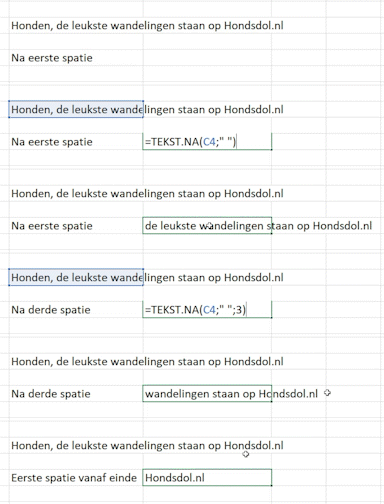
Met behulp van de functie Tekst naar kolommen kun je de hele kolom splitsen op bijvoorbeeld een spatie. Wanneer je een kolom met namen hebt, waarbij een aantal namen een tussenvoegsel heeft, krijg je voor iedere spatie een nieuwe kolom. Met de nieuwe functie TEKST.NA kun je zelf bepalen na welk scheidingsteken je cel wordt gesplitst. Ook kun je een enkele cel splitsen in plaats van een hele kolom.
De functie TEKST.NA bestaat uit meerdere onderdelen, waarvan er twee verplicht zijn.
- Als eerste moet je opgeven welke cel je wilt splitsen. In ons voorbeeld is dit cel C4.
- Vervolgens geef je op welk scheidingsteken je wilt gebruiken. Omdat een spatie tekst is, typen wij voor en na de spatie dubbele aanhalingstekens.
In de standaardinstelling wordt de eerste spatie gebruikt, maar wat nu als wij de tweede, derde of laatste spatie willen gebruiken?
- Als extra argument kunnen wij ook aangeven welke spatie moet worden gebruikt. Hiervoor typ je, net als in het onderstaande filmpje, bijvoorbeeld een 3 in als je de derde spatie wilt gebruiken. Voer je hier een negatief getal in, dan begint Excel vanaf het einde te tellen.
Je kunt de verschillende mogelijkheden in het onderstaande filmpje bekijken.
Ter informatie, de genoemde website www.hondsdol.nl staat boordevol leuke wandelingen en activiteiten die je met je hond kunt ondernemen!
De functie TEKST.VOOR
Wanneer je de functie TEKST.NA gebruikt, toont Excel de tekst na het scheidingsteken. Bij de functie TEKST.VOOR wordt juist de tekst vóór het scheidingsteken weergegeven. De opbouw van de functie is gelijk aan de zojuist besproken functie TEKST.NA. Ook bij deze functie kun je zelf bepalen waar je de cel splitst. Je kunt het in de onderstaande video allemaal bekijken.
In onze voorbeelden gebruiken wij de spatie als scheidingsteken, maar je kunt ieder willekeurig teken gebruiken om de tekst te splitsen!
De functie TEKST.SPLITSEN
De derde nieuwe functie in Excel lijkt het meest op de bestaande functie Tekst naar kolommen. Het grote verschil is dat je deze opdracht niet op een hele kolom toepast, maar op slechts een enkele cel. Je hoeft voor deze functie maar twee argumenten op te geven.
- Als eerste geef je de cel op die je wilt splitsen. In ons voorbeeld is dit weer cel C4.
- Vervolgens geef je het scheidingsteken op. In ons voorbeeld is dit een spatie.
Bij deze functie wordt dus na ieder scheidingsteken (in dit geval een spatie) de tekst in een nieuwe cel geplaatst. Bij de vorige functies werd slechts de tekst na of voor één bepaald scheidingsteken in een nieuwe cel geplaatst. Je kunt in de onderstaande video bekijken hoe de functie TEKST.SPLITSEN in zijn werk gaat.
Belangrijk: let je wel op dat de cellen naast de cel waar je de functie plaatst leeg zijn?
Wil je graag meer van dit soort handige tips voor het werken in Excel? Volg dan een van onze cursussen Excel en leer alle ins & outs van dit geweldige programma!