
Eigen tabbladen toevoegen aan het lint in Office

Wanneer je veel werkt in Office-programma’s, zoals Word, MS Project of Excel, zijn er bepaalde acties die je vaak uitvoert. Dit kan het toevoegen van een tabel zijn, afdrukken, een filter in Excel of het toevoegen van gemaakte macro’s.
Acties die je veel gebruikt, kun je toevoegen aan de werkbalk Snelle toegang. Dit doe je door op het keuzepijltje rechts naast de werkbalk Snelle toegang te klikken. Er verschijnt dan een keuzelijst met opdrachten die je kunt aanvinken voor op de werkbalk. Onderaan staat bovendien de keuze Meer opdrachten. Wanneer je hierop klikt, kun je iedere gewenste opdracht toevoegen aan de werkbalk Snelle toegang.
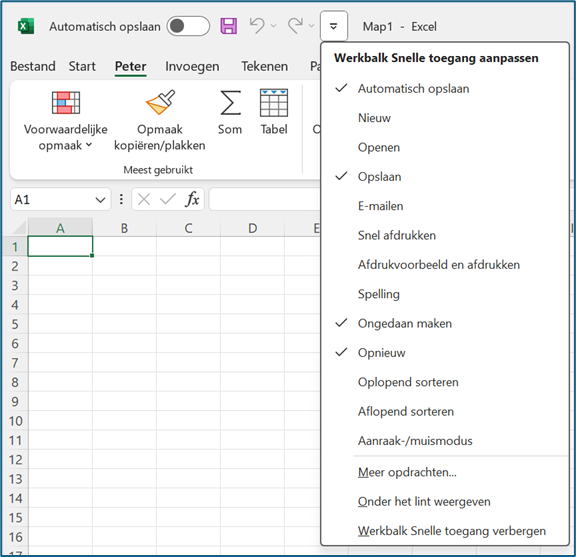
Deze mogelijkheid is heel handig, maar wanneer je veel knoppen aan Snelle toegang toevoegt, wordt het niet echt overzichtelijk.
Overzichtelijker is het om zelf tabbladen te maken met de opdrachten die jij vaak gebruikt! In deze blog leggen wij uit hoe je in Office-programma’s zelf een tabblad aan het lint kunt toevoegen.
In deze blog laten wij zien hoe je een nieuw tabblad toevoegt in Excel. In de andere Office-programma’s werkt dit echter precies hetzelfde!
Het maken van een nieuw tabblad
Om een eigen tabblad toe te voegen ga je allereerst via Bestand naar Opties. In het venster Opties voor Excel kies je vervolgens aan de linkerkant voor Lint aanpassen.
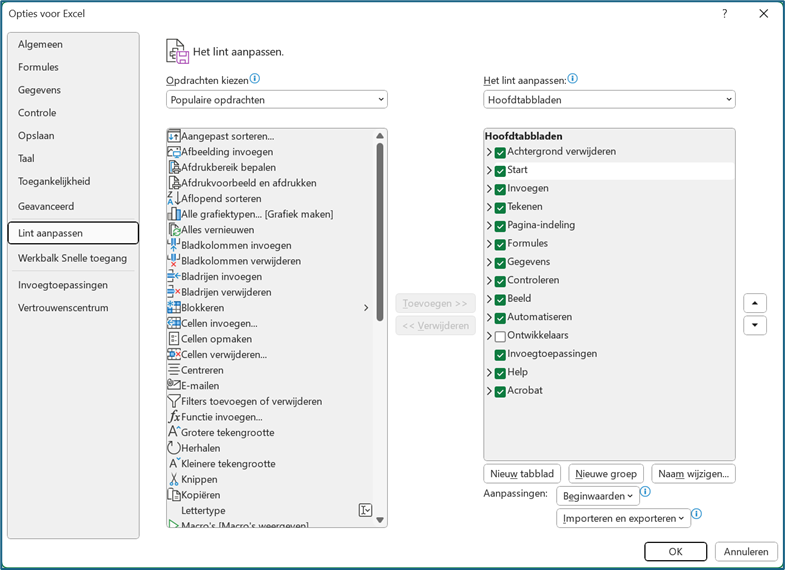
Aan de linkerkant zie je de opdrachten die kunnen worden gekozen om op een tabblad te plaatsen. Aan de rechterkant zie je de tabbladen die op dit ogenblik beschikbaar zijn in Excel. Klik nu het tabblad Start aan. Het nieuwe tabblad komt altijd na het actieve tabblad.
Klik op Nieuw tabblad. Er wordt aan de rechterzijde een tabblad toegevoegd met de naam Nieuw tabblad (Aangepast).
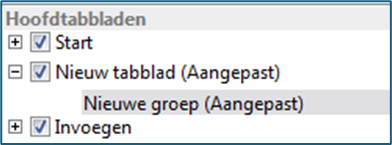
Nu kun je de naam van het nieuwe tabblad wijzigen. Selecteer de naam Nieuw Tabblad en klik op de knop Naam wijzigen. Voer in dit venster de gewenste naam in, bijvoorbeeld je eigen naam. Wanneer je op OK klikt, zal de naam van het tabblad worden gewijzigd.

Het toevoegen van opdrachten aan het nieuwe tabblad
Wanneer je het nieuwe tabblad hebt toegevoegd, is de volgende stap het toewijzen van de gewenste opdrachten aan het nieuwe tabblad. De knoppen op de tabbladen zijn altijd verdeeld in groepen. Zo heb je in Excel bijvoorbeeld de groep Getal, waarin je alle knoppen die te maken hebben met getalopmaak kunt vinden. Ook op ons eigen tabblad werken wij met groepen.
Wanneer je een nieuw tabblad hebt aangemaakt, wordt automatisch ook een nieuwe groep op dit tabblad aangemaakt. De naam van de groep kun je op dezelfde manier wijzigen als de naam van het tabblad. Je klikt op Nieuwe groep (Aangepast) en vervolgens op de knop Naam wijzigen. Je kunt nu de naam wijzigen.
Allereerst maken wij een groep met onze meest gebruikte opdrachten. Om vervolgens opdrachten toe te voegen zorg je ervoor dat de nieuwe groep is geselecteerd. Aan de linkerkant van het venster kun je de gewenste opdrachten kiezen. Selecteer de opdracht die je wilt toevoegen en klik vervolgens op Toevoegen. De opdracht is nu toegevoegd aan de door jou gekozen groep.
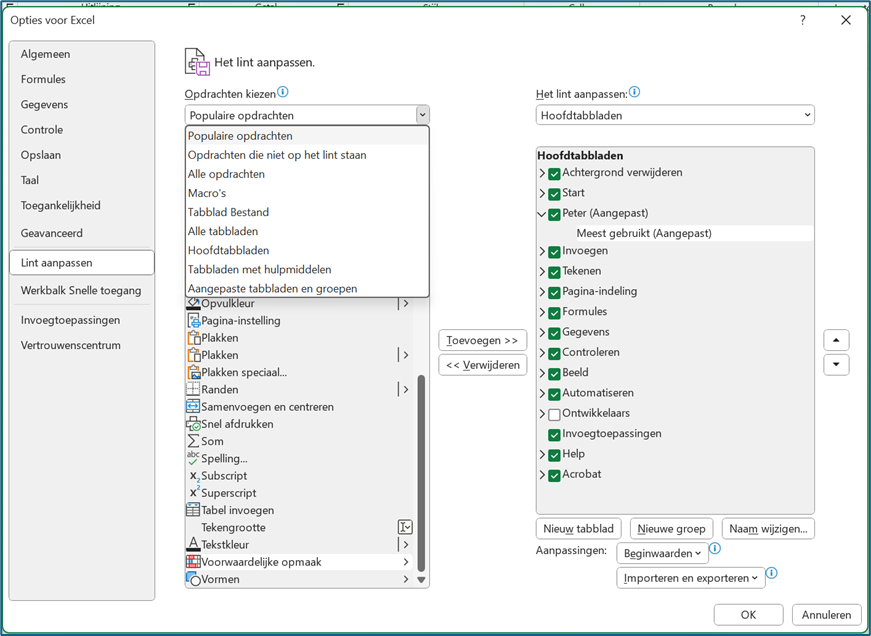
Wanneer je nog een groep wilt toevoegen aan je tabblad, klik je op de knop Nieuwe groep. Vervolgens kun je op dezelfde manier als hierboven beschreven de naam wijzigen en de gewenste opdrachten toevoegen.
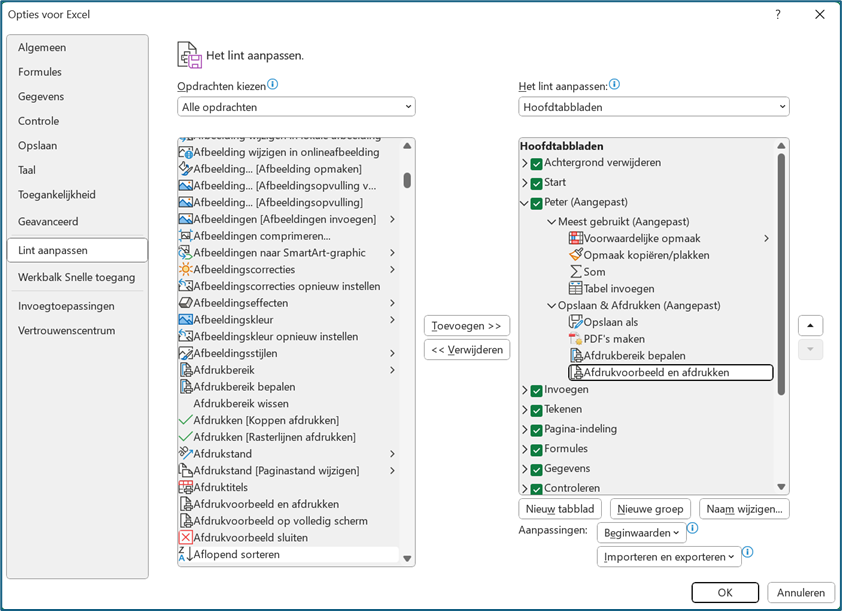
Tot slot klik je op OK om de aanpassing te bevestigen. Je hebt nu een eigen tabblad gemaakt met daarop de knop(pen) die voor jou handig zijn!

Office-programma’s zijn enorm gebruiksvriendelijk. En met een aantal handige tips kun je nóg efficiënter werken in deze programma’s. Wil jij ook je efficiëntie in je dagelijkse werkzaamheden verbeteren? Bekijk dan onze Office-cursussen en kijk welke training goed bij jou past!