
Opsommingstekens in InDesign

InDesign is een geweldig programma wanneer je aan de slag gaat met het ontwerpen en opmaken van kranten, tijdschriften, boeken, posters, briefpapier en flyers. InDesign heeft heel veel opties om tekst mooi op te maken. In InDesign kun je namelijk alles wat met tekstopmaak te maken heeft aanpassen.
Een van de mogelijkheden is het invoegen van opsommingstekens. In InDesign kun je niet alleen heel gemakkelijk opsommingstekens toevoegen, je kunt ze vervolgens ook naar eigen wens aanpassen!
In deze blog leggen wij uit hoe je opsommingstekens plaatst in InDesign. Vervolgens laten wij zien hoe je de opsommingstekens kunt opmaken.
Opsommingstekens plaatsen
In ons voorbeeld gaan wij aan de slag met een simpele flyer, waarin wij een aantal trainingen van CLS promoten. In onderstaand voorbeeld is het natuurlijk mooier wanneer er opsommingstekens voor de cursussen worden geplaatst.

Om de opsommingstekens toe te voegen, selecteer je de tekst met behulp van het tekstgereedschap. Vervolgens klik je aan de rechterkant van het scherm in het venster Eigenschappen op de knop Lijst met opsommingstekens. Wil je liever nummering toepassen? Dit kan met behulp van de tweede knop, Genummerde lijst.
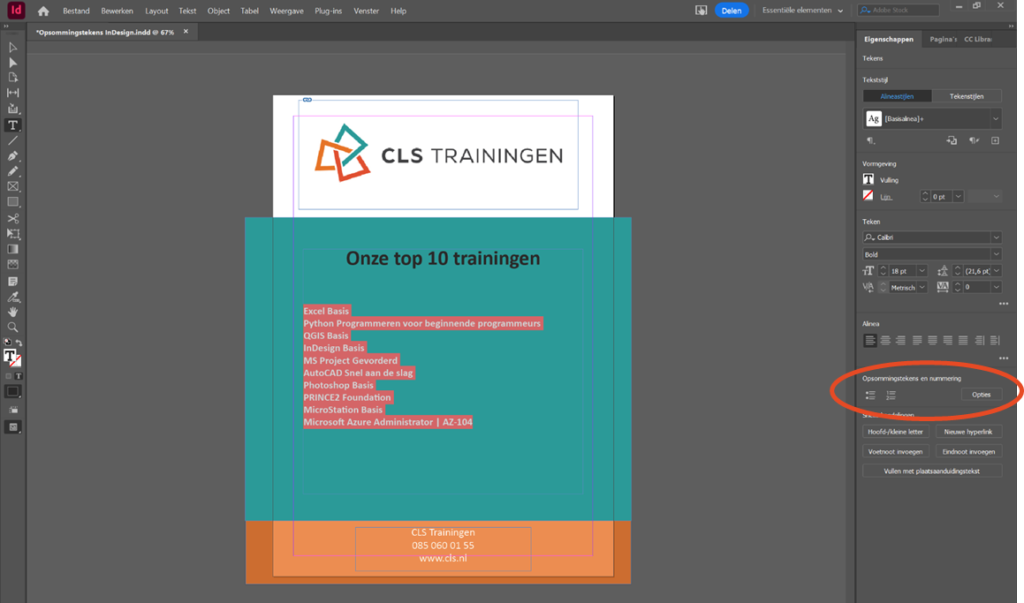
Na alle regeleindes wordt nu een opsommingsteken toegevoegd:

Opsommingstekens opmaken
Natuurlijk is het in InDesign ook mogelijk om de geplaatste opsommingstekens naar jouw wensen aan te passen. De tekst kun je opmaken zoals je gewend bent in InDesign. Zo kun je bijvoorbeeld onder Alinea de regelafstand tussen de opsommingspunten aanpassen.
Om de opsommingstekens aan te passen selecteer je allereerst met behulp van het tekstgereedschap de lijst van de opsomming. Vervolgens open je aan de rechterkant van het scherm Opsommingstekens en nummering.
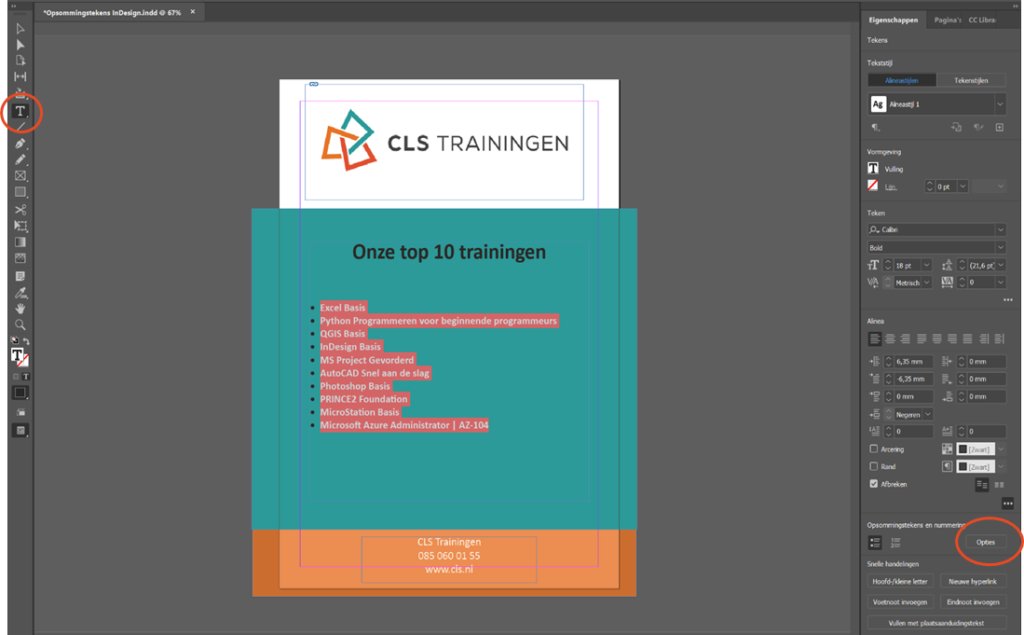
Het volgende venster verschijnt:
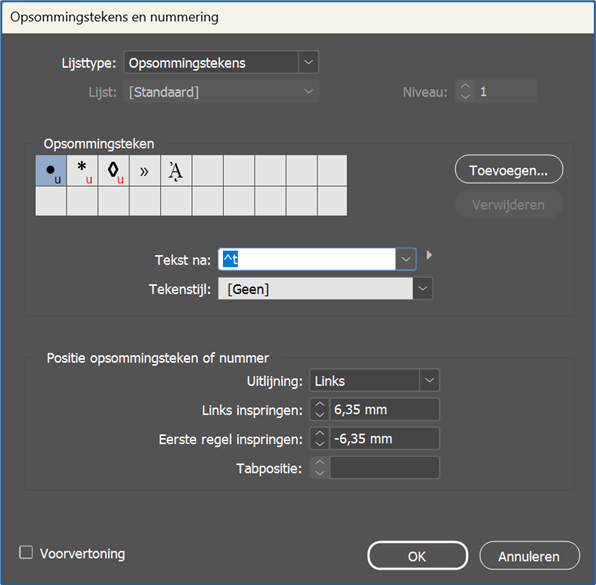
Tip: wanneer je het vakje voor Voorvertoning aanklikt, zie je direct de gemaakte aanpassingen!
Opsommingstekens aanpassen
Ten eerste kun je in dit venster het opsommingsteken wijzigen. Naast het gebruikte opsommingstegen worden vier voorbeelden getoond. Wanneer je op een van de opsommingstekens klikt, worden alle geselecteerde opsommingstekens veranderd.
Met behulp van de knop Toevoegen kun je kiezen uit alle tekens van de verschillende lettertypes.

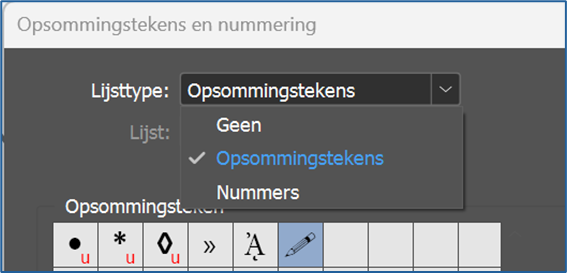
Onze tip: de verschillende Wingdings-lettertypen hebben veel symbolen, die als opsomming kunnen worden gebruikt!
In het venster Opsommingstekens toevoegen kun je een gewenst opsommingsteken kiezen. Vervolgens klik je op OK om het opsommingsteken toe te voegen aan de lijst in het venster Opsommingstekens en nummering. Wij hebben het potloodje toegevoegd en gekozen als opsommingsteken:

Onder de opsommingstekens vind je de optie Tekst na. Hiermee kun je aangeven wat er direct na het opsommingsteken moet komen. Standaard staat hier ^t. Dit betekent dat er een tab wordt geplaatst na een opsommingsteken.
Heb je een opsomming met nummering in plaats van opsommingstekens? In het venster Opsommingstekens en nummering kun je achter Lijsttype kiezen voor Nummers in plaats van Opsommingstekens. Je vindt nu de verschillende mogelijkheden om een nummering aan te passen!
Wijzigen van de positie van het opsommingsteken
Naast het wijzigen van het opsommingsteken kun je ook de positie van het opsommingsteken (of het nummer) aanpassen.
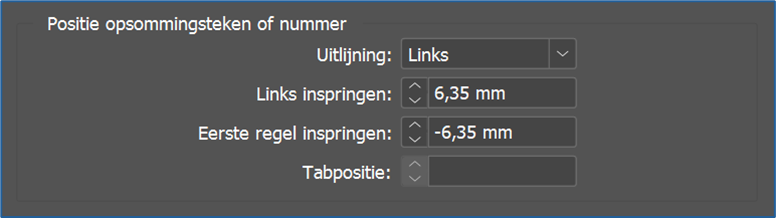
Met de optie Links inspringen kun je de plaats van het opsommingsteken bepalen. Hoe hoger de waarde, des te verder de opsommingstekens naar rechts worden geplaatst.
Wanneer je een opsomming hebt die bestaat uit meerdere regels tekst per opsommingspunt en je wilt dat alle regels op dezelfde plek beginnen, is het belangrijk om de bij Eerste regel inspringen dezelfde waarde als bij Links inspringen in te vullen, maar dan negatief (dus met een –-teken ervoor).
Zoals je ziet is het helemaal niet ingewikkeld om tekst naar jouw wensen op te maken in InDesign. Wil je graag meer tips & tricks leren in InDesign? Volg dan een van onze cursussen!