
Chaos in je inbox: tips voor het ordenen van e-mail in Outlook

Wanneer je veel mail ontvangt, kan het gebeuren dat je het overzicht in je inbox kwijtraakt. Je inbox is een chaos, mail is moeilijk terug te vinden en je ziet e-mails gemakkelijk over het hoofd…
Gelukkig biedt Outlook verschillende oplossingen om het overzicht in je mail te bewaren (of terug te krijgen)! In deze blog leggen wij uit hoe je e-mails kunt categoriseren. Ook laten wij zien hoe je met behulp van het instellen van regels mails direct naar een zelfgekozen map kunt verplaatsen.
Gebruik categorieën om je e-mail te ordenen
Een handige oplossing voor meer orde in je inbox is het categoriseren van je mail. Met de optie Categoriseren kun je een e-mail een categorie geven. Je kunt verschillende soorten categorieën maken. Denk hierbij bijvoorbeeld aan categorieën voor verschillende onderwerpen, voor projecten of voor de prioriteit die een bericht heeft.
Om categorieën aan te maken, klik je in het lint Start op de knop Categoriseren. Vervolgens klik je op de knop Alle categorieën.

Het volgende venster verschijnt:

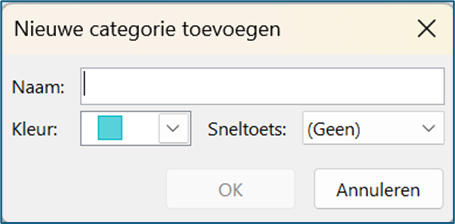
Door op Nieuw te klikken kun je een nieuwe categorie aanmaken. Je kunt de categorie een naam geven, een kleur én een eigen sneltoets. Op deze manier kun je heel snel een bericht aan een categorie toewijzen!
Heb je de gewenste categorieën aangemaakt? Nu kun je berichten gemakkelijk indelen in categorieën door het betreffende bericht aan te klikken en op Categoriseren op het tabblad Start te klikken. Hier kun je de gewenste categorie kiezen. Ook kun je natuurlijk de toegewezen sneltoetsen gebruiken.
Naast het bericht zie je de kleur van de gekozen categorie. Ook zie je bovenaan het bericht de kleur en de naam van de categorie.

Stel regels in voor een opgeruimde inbox
Wanneer je veel mail krijgt, is het natuurlijk handig wanneer Outlook je wat werk uit handen neemt. Dit kan door regels in te stellen. Zo kun je bijvoorbeeld bepalen dat mails van een bepaalde afzender direct in de juiste map wordt geplaatst.
Allereerst heb je hiervoor natuurlijk mappen nodig in Outlook. Deze maak je eenvoudig door met de rechtermuisknop op Postvak IN te klikken en te kiezen voor de optie Nieuwe map…

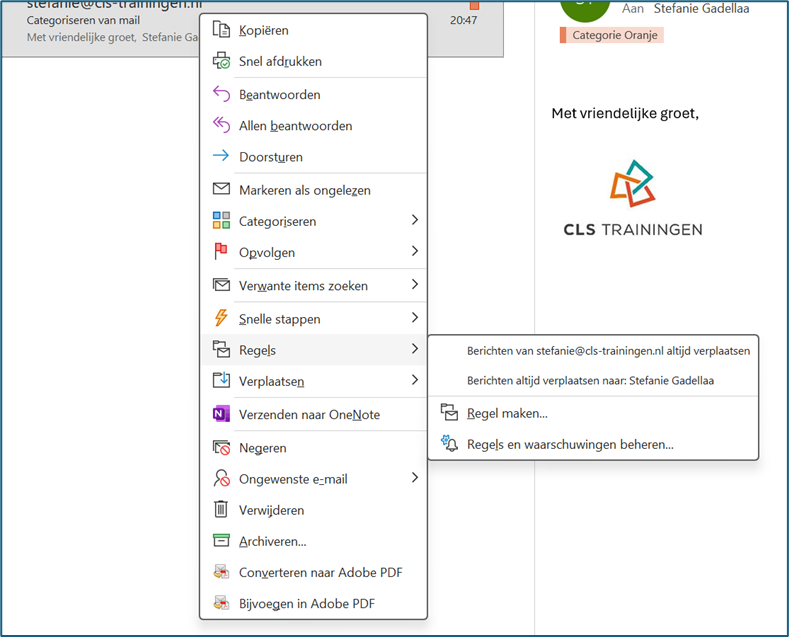
Om een nieuwe regel aan te maken klik je met de rechtermuisknop op een bericht. Vervolgens klik je op Regels en kies je voor Regel maken…
In het venster dat verschijnt kun je twee dingen instellen. Allereerst de voorwaarde waaraan een e-mailbericht moet voldoen, voordat Outlook een regel uitvoert. Ten tweede kun je de regel instellen die Outlook moet uitvoeren, nadat er is voldaan aan de gekozen voorwaarde.
Je kunt kiezen om alle mails van een bepaalde afzender te verplaatsen, of alle mails met een bepaald onderwerp.
Onze tip: als je kiest voor een onderwerp kun je bijvoorbeeld veel reclamemails in één keer naar een map verplaatsen!
De tweede stap is het aangeven wat Outlook moet doen met de mails die voldoen aan de door jou gestelde voorwaarde. Je kunt bijvoorbeeld een speciaal geluid laten afspelen, maar nuttiger is waarschijnlijk de mail direct naar een map te verplaatsen. Hiervoor zet je een vinkje voor E-mail naar map verplaatsen. Vervolgens selecteer je de juiste map met de knop Map selecteren.

Wanneer je op OK klikt, krijg je de vraag of de nieuwe regel ook van toepassing moet zijn op alle berichten die je in het verleden hebt ontvangen die aan de gestelde voorwaarde voldoen. Wanneer je deze optie aanvinkt, worden alle berichten naar de gekozen map verplaatst.
Met behulp van deze twee handige opties kun je de chaos in je inbox al behoorlijk terugdringen. Wil je graag meer van dit soort handige functies leren in Outlook? Volg dan een van onze cursussen Outlook. Tijdens onze trainingen leer je efficiënter te werken met Outlook!