
Pareto-diagram in Excel

Op een verjaardag, op de werkvloer of in een schoolklas. Iedereen zal herkennen dat ongeveer 20 procent van de aanwezigen 80 procent van het rumoer veroorzaakt. Deze generaliserende regel heet het Pareto-principe. Volgens Pareto kan worden gesteld dat 80 procent van de uitkomsten kan worden verklaard door 20 procent van de oorzaken.
Natuurlijk is dit een te simpele weergave van de werkelijkheid. Tóch zul je ongetwijfeld herkennen dat een groot gedeelte van een resultaat wordt bepaald door een klein gedeelte van de factoren, zeker ook bedrijfsmatig!
In Excel kun je heel overzichtelijk het effect van factoren weergeven in een tabel. Maar wanneer je gegevens hebt verzameld, wil je deze natuurlijk ook zo mooi en duidelijk mogelijk presenteren. Hiervoor is een Pareto-diagram (oftewel een gesorteerd histogramdiagram) in Excel een geweldig middel. Deze grafiek bevat zowel kolommen gesorteerd in aflopende volgorde als een lijn die het cumulatieve totale percentage vertegenwoordigt.
Ons voorbeeld
Voor deze blog verplaatsen wij ons in de schoenen van een eigenaar van een restaurant. De restauranteigenaar wil graag de klanttevredenheid verhogen. Om dit te bereiken heeft hij een overzicht gemaakt van de meest voorkomende klachten:
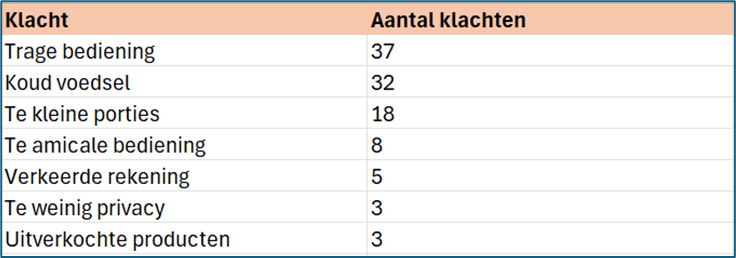
Met behulp van een Pareto-diagram gaan wij inzichtelijk maken welke factoren de grootste invloed hebben op klantontevredenheid.
Een Pareto-diagram toevoegen
Om een Pareto-diagram in te voegen selecteer je allereerst de gegevens. Je selecteert zowel de kolom met tekst als de kolom met getallen. Vervolgens klik je in het tabblad Invoegen in de groep Grafieken op Histogram. In het keuzevenster dat verschijnt, kies je vervolgens voor Pareto.
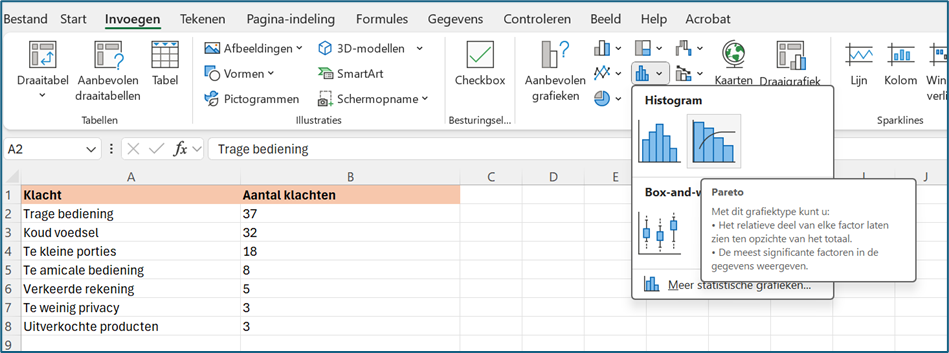
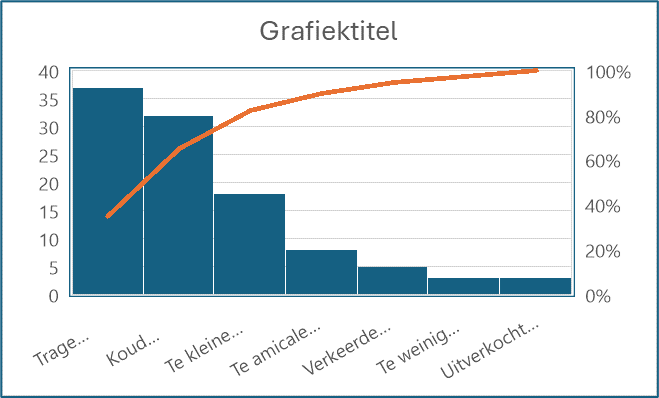
Direct verschijnt de volgende grafiek:
Een Pareto-diagram opmaken
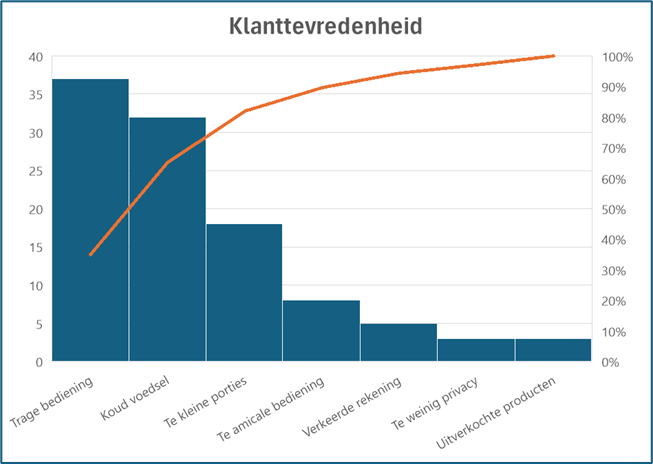
In de grafiek zie je al duidelijk het effect van de verschillende klachten. De grafiek wordt natuurlijk nóg duidelijker wanneer wij nog wat kleine aanpassingen maken. Voor dit voorbeeld hebben wij de grafiektitel en de -grootte aangepast, waardoor de tekst van de klachten goed wordt weergegeven.
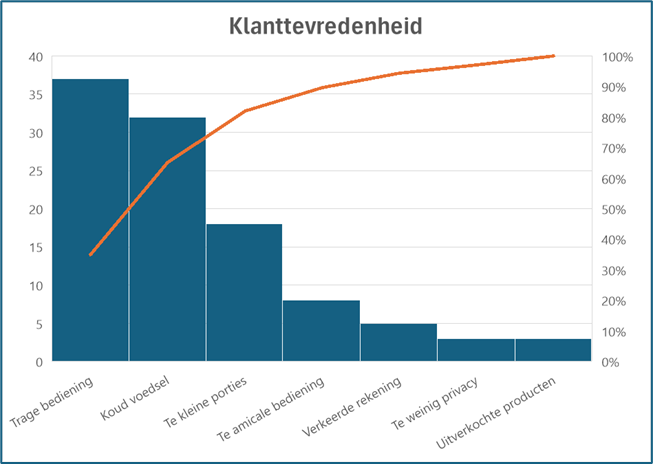
Natuurlijk kun je via de tabbladen Grafiekontwerp en Opmaak nog allerlei andere aanpassingen maken aan de grafiek, zoals titels langs de assen of een andere kleurstelling.
Interpretatie van het Pareto-diagram
We hebben nu een Pareto-diagram gemaakt, maar wat vertelt deze grafiek ons nu precies? Zoals het Pareto-principe voorspelt, wordt een overgrote meerderheid van de klachten (ruim 80 procent) slechts bepaald door twee factoren: trage bediening en koud voedsel. Voor de restauranteigenaar is dit belangrijk om te weten. Door deze twee problemen aan te pakken wordt de klanttevredenheid namelijk aanzienlijk verbeterd!
Zoals je ziet, is het helemaal niet moeilijk om in Excel heel mooie en duidelijke grafieken te maken. Wil je graag meer leren over het maken van grafieken in Excel? Over de verschillende soorten grafieken én hoe je de grafiek volledig aan jouw wensen kunt aanpassen? Volg dan onze cursus Excel grafieken!