
Formulieren maken in Excel met de knop Forms

Veel mensen gebruiken Excel om gegevens in te voeren, maar doen dit vaak direct in cellen. Dit werkt prima voor kleine datasets, maar zodra meerdere mensen gegevens moeten invoeren, kan het al snel onoverzichtelijk worden.
Wist je dat Excel een ingebouwde functie heeft om formulieren te maken? Met de knop Forms op het tabblad Invoegen kun je snel en eenvoudig een invoerformulier maken voor je Excel-bestand. Dit maakt het verzamelen van gegevens een stuk overzichtelijker en gebruiksvriendelijker!
In deze blog leggen wij stap voor stap uit hoe je eenvoudig een formulier kunt maken in Excel.
Waar vind je de knop Forms?
In Excel vind je de knop Forms op het tabblad Invoegen in het lint. Wanneer je hierop klikt, kun je direct een formulier maken dat gekoppeld is aan je Excel-werkblad.
Deze functie werkt samen met Microsoft Forms, een tool waarmee je eenvoudig formulieren kunt maken die automatisch gegevens verzamelen.

Waarom formulieren gebruiken in Excel?
Formulieren bieden verschillende voordelen wanneer je gegevens verzamelt:
- gebruiksvriendelijke invoer – gebruikers hoeven niet rechtstreeks in Excel te werken;
- minder fouten – met vooraf ingestelde velden voorkom je verkeerde invoer;
- sneller gegevens verzamelen– ideaal wanneer meerdere mensen data moeten aanleveren;
- automatische verwerking – de antwoorden komen direct in je Excel-bestand terecht.
Dit maakt de functie bijvoorbeeld handig voor enquêtes, registraties, inventarisaties, aanmeldformulieren en voor het verzamelen van feedback.
Een groot voordeel van Forms is bovendien dat je het formulier eenvoudig kunt delen met collega’s of klanten. Iedereen kan het formulier invullen via een browser, zonder dat ze toegang tot het Excel-bestand nodig hebben.
De gegevens worden automatisch verzameld in Excel, waardoor je ze direct kunt analyseren met filters, draaitabellen of grafieken.
Hoe maak je een formulier vanuit Excel?

Let op: je kunt alleen een formulier toevoegen aan een Excel-bestand wanneer de optie Automatisch opslaan is ingeschakeld.
Vervolgens opent in de browser het volgende venster:
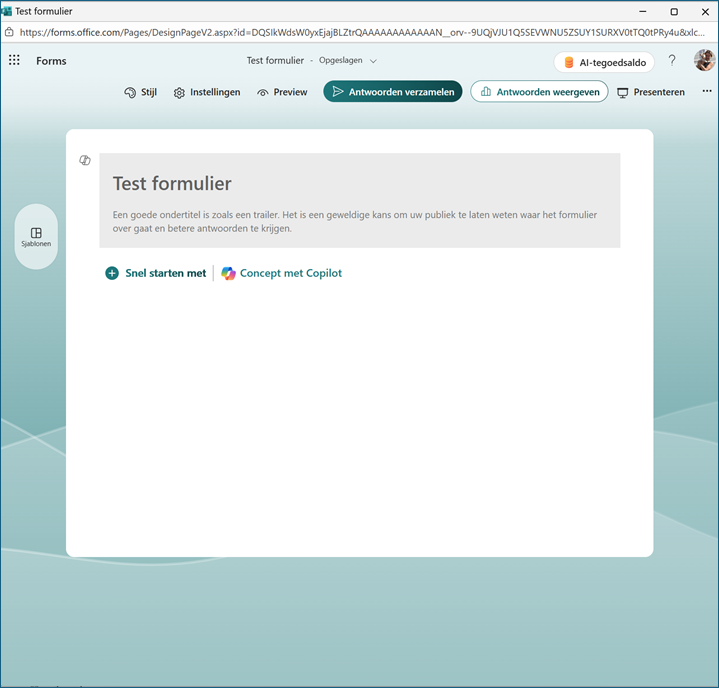
In dit venster kun je het formulier een titel en ondertitel geven. Je kunt vervolgens kiezen voor twee opties: handmatig vragen toevoegen of kiezen voor een sjabloon.
Sjabloon
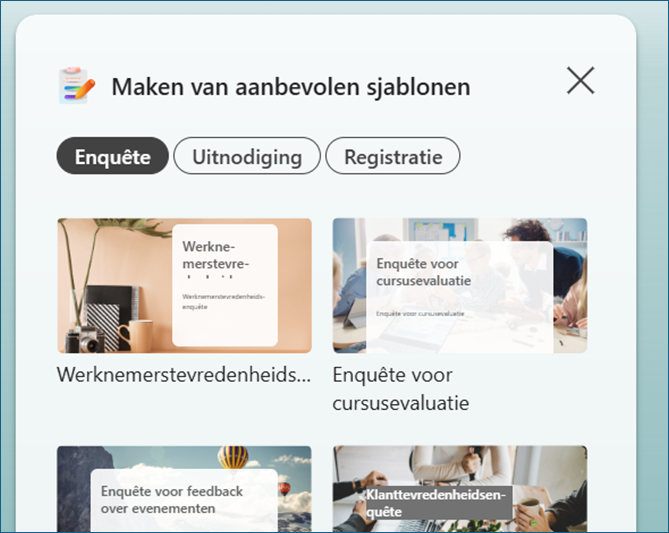
Om gebruik te maken van een sjabloon klik je aan de linkerkant van het scherm op de knop Sjablonen. Je kunt in het volgende venster kiezen uit allerlei sjablonen:
In onderstaande afbeelding vind je een voorbeeld van een sjabloon:
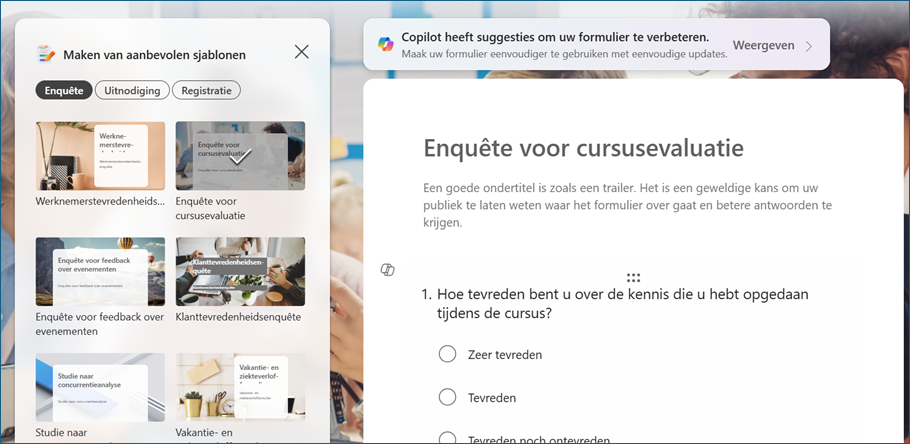
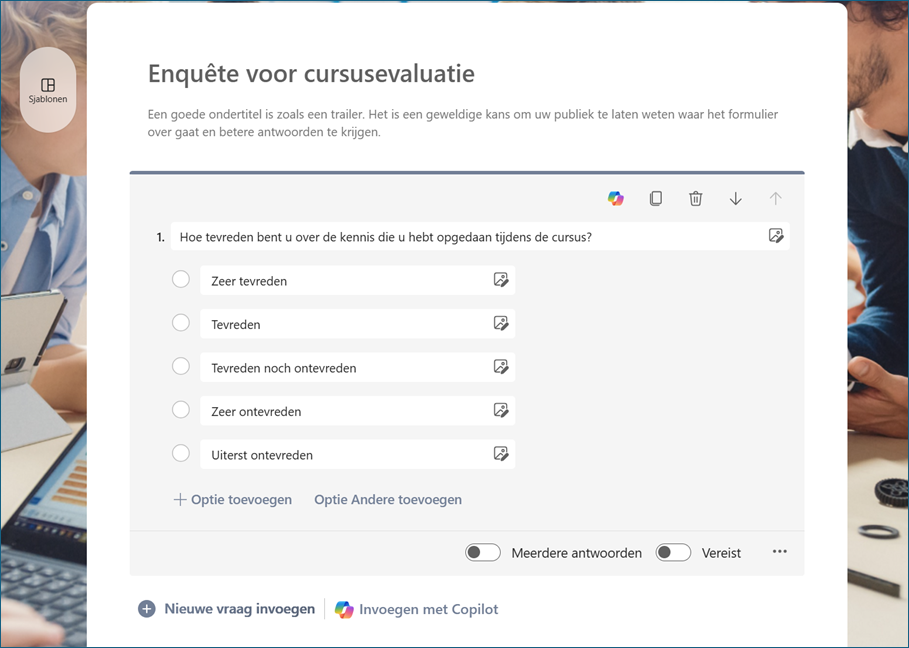
Door op de verschillende onderdelen van de vragenlijst te klikken, kun je de vragen en de antwoordmogelijkheden handmatig aanpassen. Ook kun je extra vragen toevoegen.
Zelf een formulier ontwerpen
Natuurlijk is het ook mogelijk zelf een formulier samen te stellen, zonder gebruik te maken van een sjabloon. Hiervoor klik je op de optie Snel starten met. Je kunt nu allerlei soorten vragen toevoegen, zoals een tekstveld, meerkeuzevraag, beoordeling en datum.
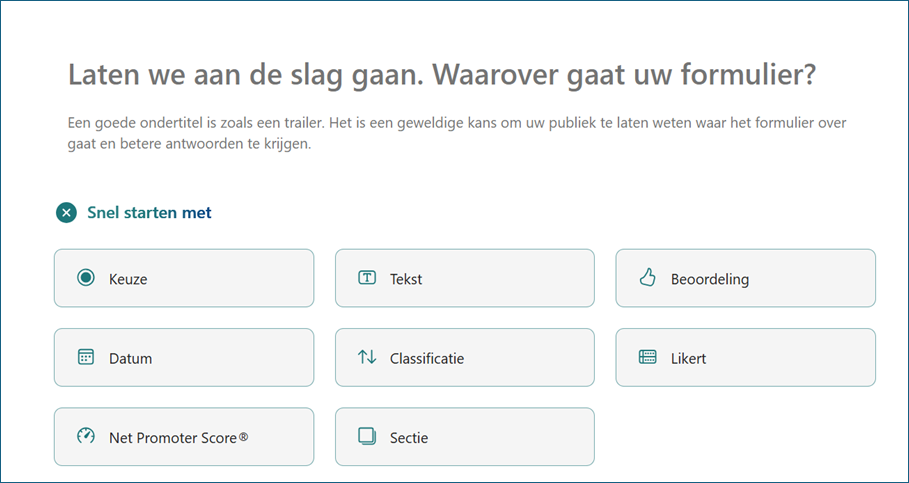
Je kunt nu het formulier volledig zelf samenstellen.

Het formulier opmaken
Wanneer je het formulier met anderen wilt delen, is het natuurlijk fijn wanneer het er netjes en professioneel uitziet. Door bovenaan in het scherm op Stijl te klikken, kun je de indeling en achtergrond van het formulier aanpassen.
Via de knop Instellingen kun je je voorkeuren aangeven. Bijvoorbeeld of antwoorden mogen worden bewerkt.

Deel het formulier via een link, e-mail of QR-code
Tot slot is het heel eenvoudig om het formulier met anderen te delen. Klik hiervoor op de knop Antwoorden verzamelen. In het venster dat verschijnt kun je een link kopiëren, het formulier direct mailen, een QR-code genereren of het formulier delen op sociale media.
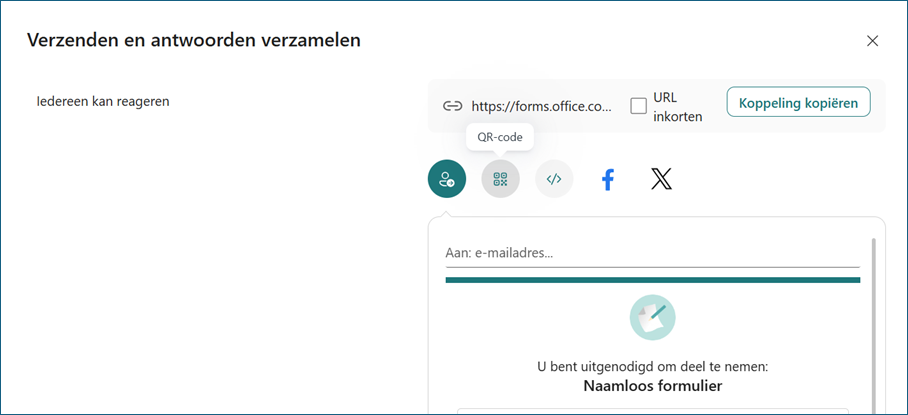
Wanneer iemand het formulier invult, worden de resultaten automatisch opgeslagen in Excel!
Tip: combineer Forms met Excel-analyse
Zodra de gegevens binnenkomen, kun je Excel gebruiken om inzichten te krijgen uit de data. Zo kun je dashboards maken, trends analyseren of rapportages maken.
Zo wordt Excel niet alleen een plek om data op te slaan, maar ook om betere beslissingen te nemen op basis van gegevens!
Meer leren over Excel?
Wil je Excel efficiënter gebruiken en meer halen uit functies zoals formulieren, formules en data-analyse?
Tijdens onze Excel-trainingen leer je hoe je slimmer werkt met spreadsheets en tijd bespaart in je dagelijkse werkzaamheden.