
Een dynamische en opgeschoonde lijst maken in Excel: minder moeilijk dan je denkt

Iedereen die regelmatig met data werkt in Excel, weet hoe belangrijk het is om uit een bestand snel de unieke waarden te verkrijgen, overbodige rijen te verwijderen en alles overzichtelijk te presenteren. Natuurlijk kan dit handmatig, of met een hele reeks tussenstappen. Echter, behalve dat dit tijdrovend is, verhoogt het ook de kans op fouten…
In deze blog bouwen wij daarom stap voor stap een functie om een dynamische en opgeschoonde lijst te creëren in Excel, met enkel unieke waarden. Dit doen wij door verschillende functies te combineren. Wanneer je eenmaal start met het samenvoegen van functies zul je merken dat je niet meer terug wilt naar de handmatige stappen.
Unieke waarden zichtbaar maken
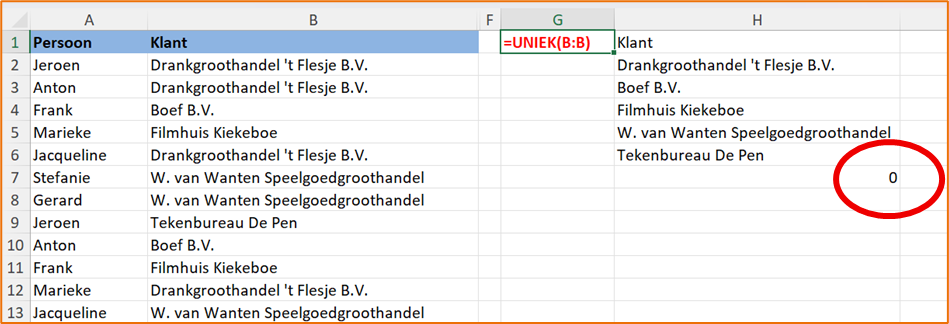
Allereerst willen wij de unieke waarden zichtbaar maken. Hiervoor gebruiken wij de functie =UNIEK(). Deze functie geeft als resultaat alle unieke waarden in een bereik, zoals je in onderstaande afbeelding kunt zien.
Lege cellen uitsluiten
We lopen hierbij tegen een paar onvolkomenheden aan. Zo zie je bij de resultaten een 0 staan. Deze staat voor de lege cellen. Dit willen wij uiteraard niet in het overzicht hebben. Wij gaan dit oplossen door een punt (.) in het bereik te plaatsen. Wij hebben in de afbeelding hieronder een verwijzing zonder de punt (=H:H) en een verwijzing met de punt (=H:.H) in het bereik gemaakt. Zie je het verschil?
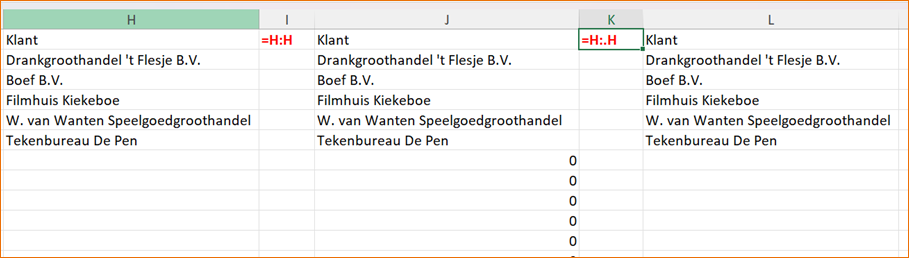
De functie wordt dus: =UNIEK(B:.B). Met de punt in het bereik worden de lege cellen genegeerd.
Ongewenste waarden verwijderen
Wat wij ook niet in het overzicht willen hebben, is de kolomkop. Maar bij een verwijzing naar een kolom wordt deze standaard meegenomen. Om deze niet zichtbaar te laten zijn, gebruiken wij de functie =WEGLATEN(). Met deze functie kunnen wij een kolomkop, of een andere ongewenste waarde, verwijderen uit het resultaat. Je ziet in de onderstaande afbeelding het resultaat.
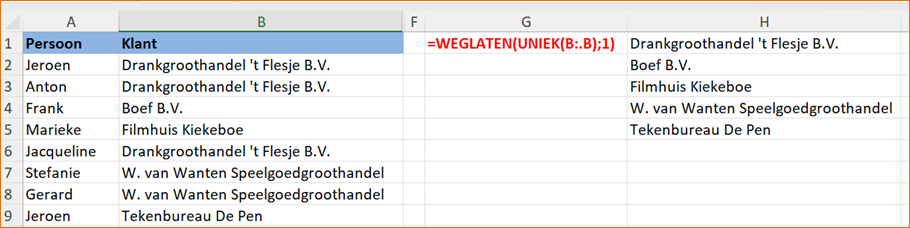
De gebruikte functie in cel H1 is =WEGLATEN(UNIEK(B:.B);1), waarvoor de 1 in de functie staat voor de rij die moet worden weggelaten.
Sorteren van het resultaat
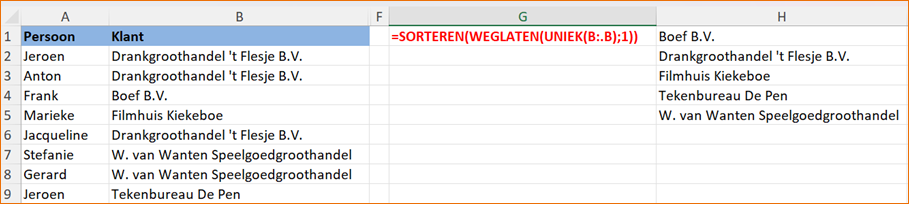
De laatste stap is het sorteren van het resultaat. Hiervoor voegen wij de functie =SORTEREN() toe aan de functie. Omdat wij oplopend willen sorteren hoeven wij geen argumenten bij deze functie op te geven.
De functie
De gebruikte functie is dus geworden: =SORTEREN(WEGLATEN(UNIEK(B:.B);1)). Deze combinatie geeft je een dynamische lijst die zichzelf bijwerkt en altijd opgeschoond en gesorteerd is!
Wil je nog meer handige trucs leren en écht het maximale uit Excel halen? Kijk dan eens naar onze cursus Excel Gevorderd. Daar ontdek je stap voor stap hoe je complexe bewerkingen eenvoudig toepast en je het werken met Excel flink versnelt. Zo wordt werken met data niet alleen efficiënter, maar ook een stuk leuker!