
Afgeronde hoeken in Photoshop

In Photoshop zijn er allerlei mogelijkheden om foto’s te verbeteren en te bewerken. Het programma biedt echter géén kant-en-klare oplossing om een afbeelding te voorzien van ronde hoeken. Afgeronde hoeken geven je foto een heel andere uitstraling. Ze maken een foto bijvoorbeeld vriendelijker. Ook kan het heel goed passen in de lay-out van een flyer!
Hoewel er geen standaardoptie is in Photoshop om je foto te voorzien van afgeronde hoeken, is het tóch vrij gemakkelijk. In onderstaande blog leggen wij in vijf simpele stappen uit hoe je je foto kunt voorzien van afgeronde hoeken.
Stap 1: foto openen in Photoshop
Allereerst open je de foto die je wilt voorzien van afgeronde hoeken in Photoshop. In deze blog gaan wij aan de slag met onderstaande foto.

Stap 2: een nieuwe laag aanmaken
Aan de rechterkant van je scherm zie je het lagenpalet. In dit scherm kun je met de omcirkelde knop een nieuwe laag toevoegen.

Het is ook mogelijk om een nieuwe laag aan te maken met behulp van de toetsencombinatie Ctrl + shift + n. Wanneer je de toetsencombinatie gebruikt, verschijnt onderstaand scherm. Klik op OK om de nieuwe laag toe te voegen.

Stap 3: een Afgeronde rechthoek plaatsen
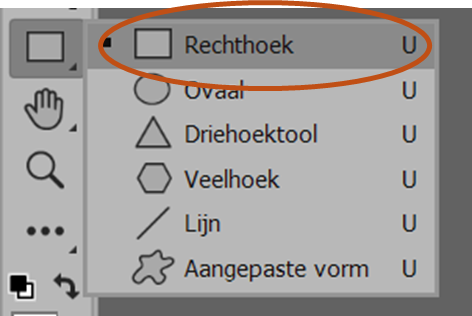
In de derde stap plaatsen we een rechthoek met afgeronde hoeken over de foto heen. Klik in het deelvenster Gereedschappen aan de linkerkant van het scherm op de knop Rechthoek. Houd de knop ingedrukt, zodat het uitklapvenster verschijnt met verschillende tools. Kies vervolgens voor de tool Rechthoek.
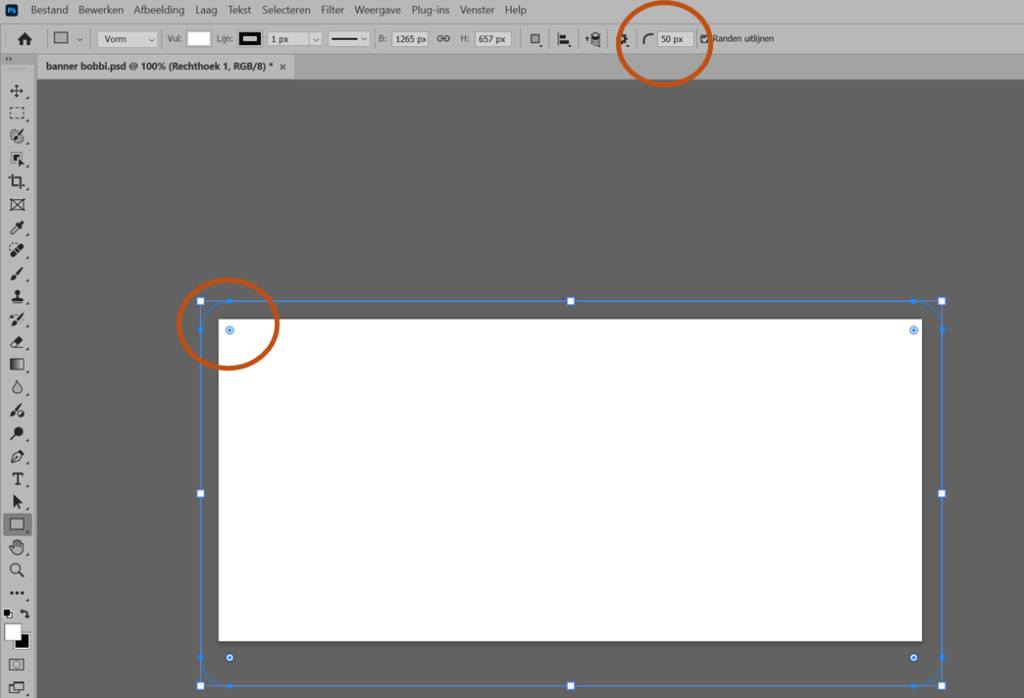
Nu kun je met je muis een rechthoek over de foto plaatsen. Met de optie Straal kun je zelf de grootte van de afgeronde hoeken instellen. Je vindt de optie Straal in de menubalk aan de bovenkant van het scherm. Je kunt de straal ook aanpassen door de blauwe bolletjes in de hoeken van de rechthoek naar binnen of naar buiten te slepen.
Onze tip: met de optie (Pad) vrije transformatie in het menu Bewerken kun je eenvoudig de rechthoek het juiste formaat maken. Je kunt de Vrije transformatie ook activeren met behulp van de toetsencombinatie Ctrl + T.
Stap 4: de foto voorzien van afgeronde hoeken
Wanneer je de rechthoek over de foto hebt geplaatst, dien je de rechthoek te selecteren. Dit doe je door met de Ctrl-toets ingedrukt op de laagminiatuur in het lagenpalet te klikken. Dit is het icoontje naast de betreffende laag.

Standaard is de foto die je hebt geopend de achtergrondlaag. De achtergrond wordt automatisch vergrendeld. In dit geval willen wij de vergrendeling echter opheffen om de hoeken van de foto te kunnen veranderen. Je kunt de achtergrond ontgrendelen door op het slotje naast de laag te klikken.

Wanneer je de achtergrond hebt ontgrendeld, kun je een laagmasker toevoegen aan de foto. Dit doe je door op de knop Laagmasker toevoegen te klikken, onderin het lagenpalet. Het is belangrijk dat de rechthoek is geselecteerd wanneer je het laagmasker toevoegt.

Je bent nu nog maar één klik verwijderd van het eindresultaat. Wanneer je de afgeronde rechthoek onzichtbaar maakt door op het oogje voor de laag te klikken, zie je dat de foto afgeronde hoeken heeft!


Stap 5: de foto opslaan
De foto is klaar! Je kunt de foto opslaan op de manier die je zelf het prettigst vindt. Wanneer je de foto wilt gebruiken op een gekleurde achtergrond, is het belangrijk dat je de foto opslaat als .png- of .gif-bestand. De hoeken blijven dan namelijk transparant. Wanneer je de foto opslaat als een .jpg-bestand, worden de hoeken wit.

Er is zó ontzettend veel mogelijk in Photoshop. Wil je meer handige tips & tricks? Volg dan een van onze cursussen Photoshop en word een echte pro!