
AI & Photoshop: de mogelijkheden

In Photoshop kun je een afbeelding bewerken en verbeteren. Ook kun je storende elementen ‘wegpoetsen’ of juist onderwerpen dupliceren. Met de komst van Artificial Intelligence (AI) zijn de mogelijkheden in Photoshop echter nóg vele malen groter geworden. In onze blog Automatisch selecteren in Photoshop omschreven wij al hoe je met AI heel eenvoudig een onderwerp kunt selecteren.
Afgelopen week heeft Photoshop een revolutionaire tool uitgebracht: Generative Fill (Generatief Vullen). Deze nieuwe tool zal de manier waarop wij afbeeldingen in Photoshop ontwerpen en bewerken enorm veranderen. Misschien is Generative Fill zelfs wel de meest krachtige functie die Photoshop ooit heeft uitgebracht!
In deze blog laten wij zien wat er allemaal mogelijk is met de nieuwe AI-functie in Photoshop. Zo kun je met een tekstcommando elementen toevoegen aan je foto. Ook kun je een foto uitbreiden buiten de originele kaders door Photoshop pixels te laten toevoegen.
Wat is Generative Fill?
De nieuwe functie Generative Fill is momenteel beschikbaar in de bètaversie van Photoshop. Generative Fill wordt aangestuurd door Adobes AI-model Firefly. Met behulp van kunstmatige intelligentie creëert de beeldgenerator pixels in de vorm van echte foto’s.
Wanneer je de foto’s commercieel wilt gebruiken, is het natuurlijk belangrijk dat de afbeeldingen volledig rechtenvrij zijn. Hiermee heeft Adobe rekening gehouden. Firefly is namelijk ontworpen om veilig te zijn voor commercieel gebruik. De generatieve AI-modellen baseren zich op Adobe Stock-afbeeldingen, openlijk gelicienteerd werk en afbeeldingen waarvan het auteursrecht is verlopen.
Met Generative Fill kun je naar hartenlust dingen uitproberen. De elementen die je met behulp van Generative Fill aan een foto hebt toevoegt, worden namelijk toegevoegd in een nieuwe laag. Hierdoor kun je het resultaat bewerken, aanpassen en verbeteren, zonder de originele foto te beschadigen!
Foto’s vergroten
Allereerst laten wij zien hoe je een foto kunt uitbreiden. Stel je voor: je hebt een mooie foto die je graag als panoramafoto wilt gebruiken (bijvoorbeeld als banner bovenaan je website). Met de nieuwe tool kun je heel eenvoudig een foto uitbreiden.
Open de foto in Photoshop. Klik aan de linkerkant op de tool Uitsnijden en kies het gewenste formaat van de foto.
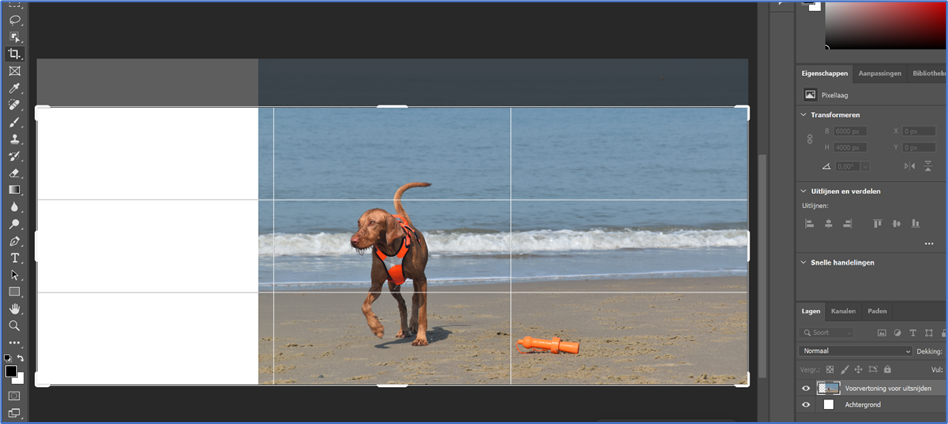
Vervolgens selecteer je het lege gedeelte op de foto en klik je op Generatief vullen. Deze optie verschijnt direct. Er verschijnt nu een venster met een tekstvak.
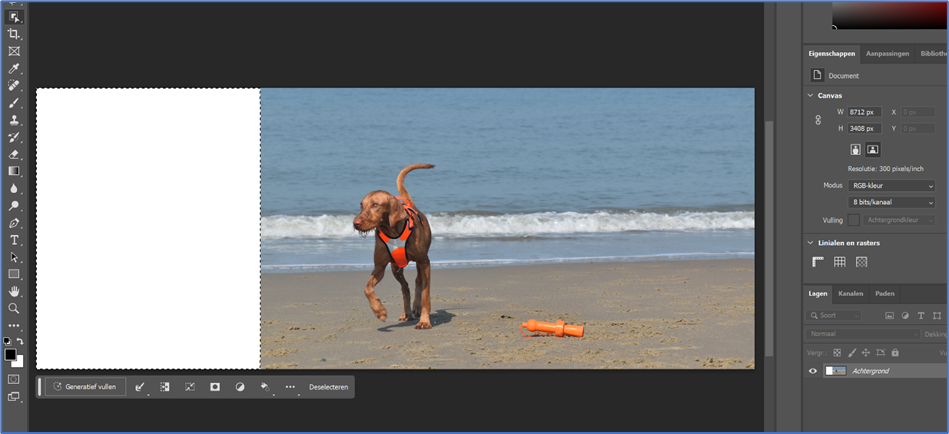

Klik op Genereren. Wanneer je in het tekstvak niets invult, vult Photoshop de nieuwe stukken foto aan de hand van de bestaande foto. Met ons voorbeeld kregen wij verschillende resultaten, zoals bijvoorbeeld een paal op het strand.
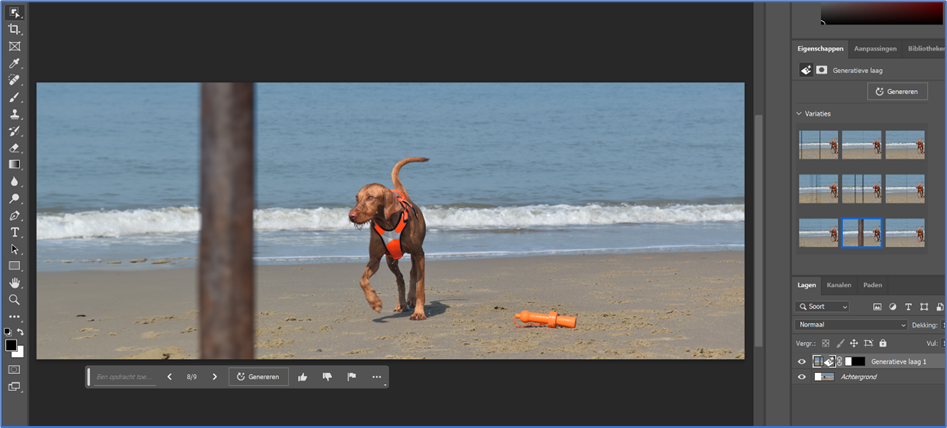
TIP: wanneer je op het pijltje klikt, krijg je meerdere voorgestelde opties van de functie Generatief vullen te zien. Je ziet deze opties ook aan de rechterkant van het scherm. Ben je nog steeds niet tevreden over het resultaat? Dan kun je gewoon nog een keer op de knop Genereren klikken.
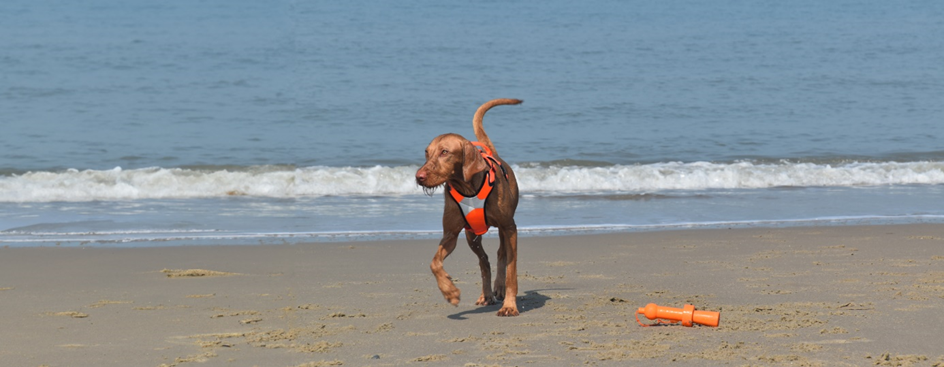
Wij hebben gekozen voor onderstaand resultaat:
Elementen toevoegen
Zoals je in het voorafgaande voorbeeld reeds zag, is het ook mogelijk om tekst in te vullen in de functie Generative Fill. Op deze manier kunnen wij bijvoorbeeld een bootje op zee plaatsen.
Allereerst selecteren wij het stuk op de foto waar wij graag een boot willen plaatsen.
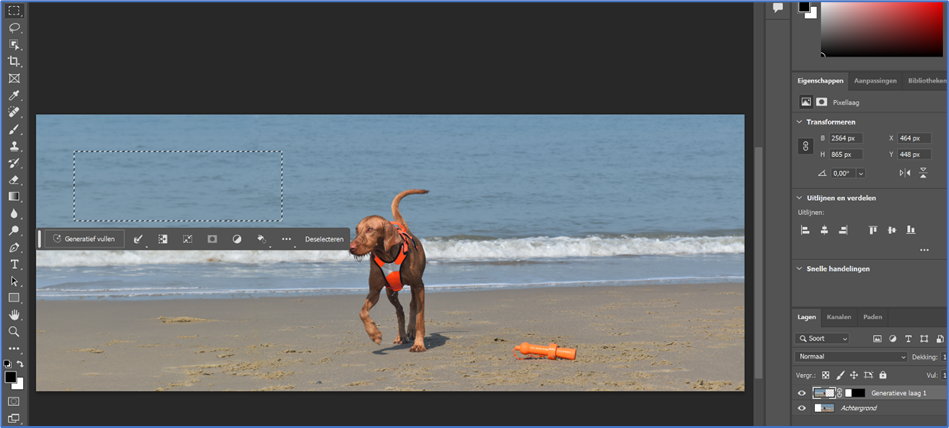
Vervolgens klikken wij op Generatief Vullen. In het tekstvak typen wij Boat en klikken op Genereren. Het tekstcommando moet altijd in het Engels worden ingevuld. Net zoals bij het vorige voorbeeld geeft Photoshop verschillende mogelijkheden.
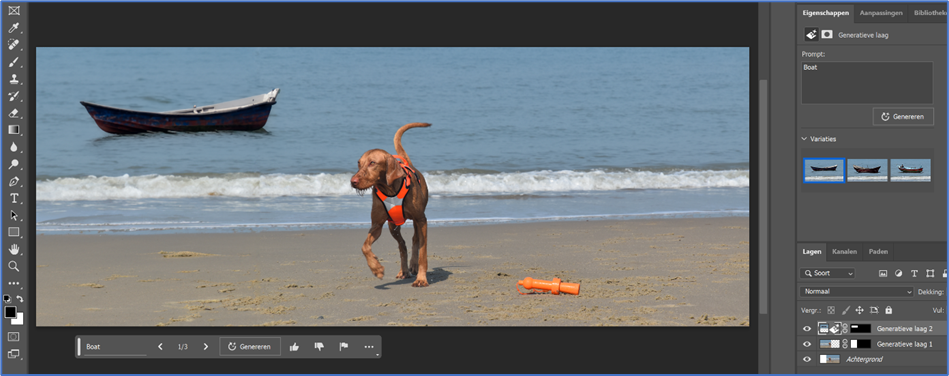
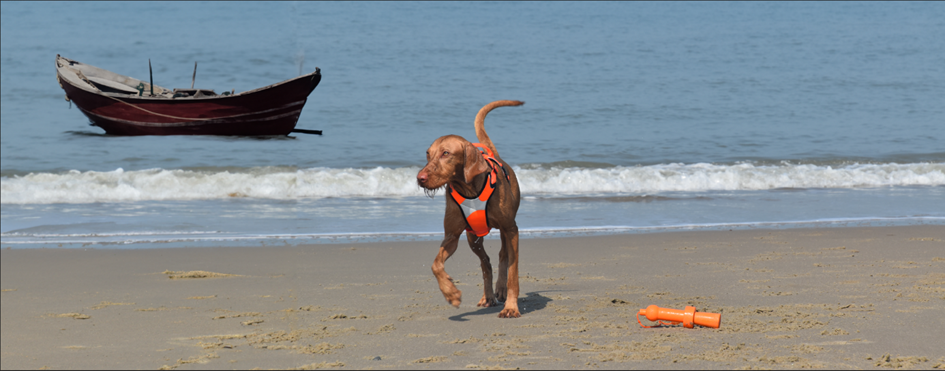
Wij kiezen voor onderstaand resultaat. En natuurlijk kun je het resultaat nog helemaal bewerken zoals je in Photoshop gewend bent!
Met twee voorbeelden hebben wij een tipje van de sluier opgelicht van de mogelijkheden van AI in Photoshop. Wanneer je aan de slag gaat, zul je merken dat er nog veel meer mogelijk is. Eén waarschuwing: het werkt verslavend!