
Alle mijlpalen op een rij in MS Project

Projecten hebben meerdere mijlpalen. Na afronding van de testfase wordt bijvoorbeeld een mijlpaal geplaatst, of na het verkrijgen van goedkeuring van een opdrachtgever. Een mijlpaal in MS Project is een taak met een duur van nul dagen, die een belangrijk moment of resultaat binnen het project markeert. In MS Project worden mijlpalen vooral voor rapportagedoeleinden gebruikt.
Maar hoe bouw je zo’n rapportage in MS Project op? Dit kan op meerdere manieren. In deze blog leggen wij allereerst uit wat verschillende manieren zijn om mijlpalen te rapporteren in MS Project. Vervolgens laten wij stap voor stap zien hoe je mijlpalen weergeeft op een samenvattingsbalk. Dit vinden wij zelf namelijk de prettigste manier van rapporteren!
De opties om mijlpalen te rapporteren
De volgende vijf mogelijkheden zijn de meestgebruikte opties om mijlpalen te rapporten in MS Project:
- een filter om de mijlpalen en de bijhorende samenvattingstaken zichtbaar te maken;
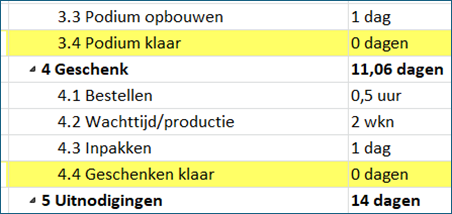
- het highlighten in de tabel van de taken met een mijlpaal, zodat ze makkelijk opvallen;
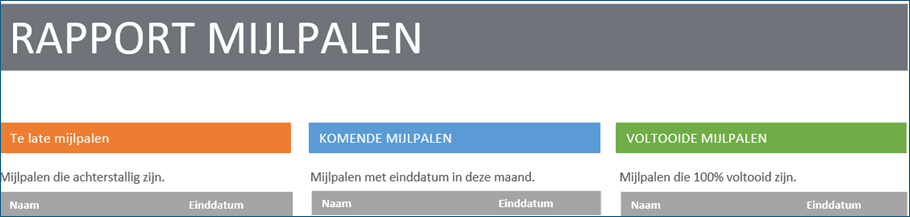
- het gebruik van het Rapport Mijlpalen om een overzicht van de te late, komende en voltooide mijlpalen te krijgen;
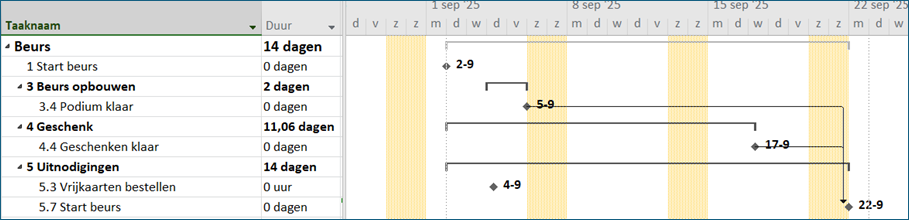
- het plaatsen van alle mijlpalen op de tijdlijn voor een chronologisch overzicht;

- het plaatsen van alle mijlpalen (of een selectie hiervan) op een (samenvattings)balk.
In deze blog gaan wij de laatste optie behandelen. We plaatsen de mijlpalen op een lijn.
Waarom plaatsen wij mijlpalen op een regel?
Er kunnen allerlei redenen zijn om mijlpalen op een regel te plaatsen. Denk hierbij bijvoorbeeld aan oplever-, beslis- of factuurmomenten. Het kan zelfs zo zijn dat je meerdere regels hebt met alleen mijlpalen. Het blijft natuurlijk wél van belang dat de mijlpalen gekoppeld zijn aan een voorafgaande taak.
Voorbereiding
Allereerst moeten wij ervoor zorgen dat alle mijlpalen onder elkaar komen te staan. Wij laten deze vervolgens inspringen onder een samenvattingstaak. In ons voorbeeld hebben wij de taken versleept naar de juiste positie en deze laten inspringen onder een nieuwe taak Alle mijlpalen. Zoals je ziet, zijn de mijlpalen nog steeds gekoppeld.

De mijlpaal aan de samenvattingstaak toevoegen
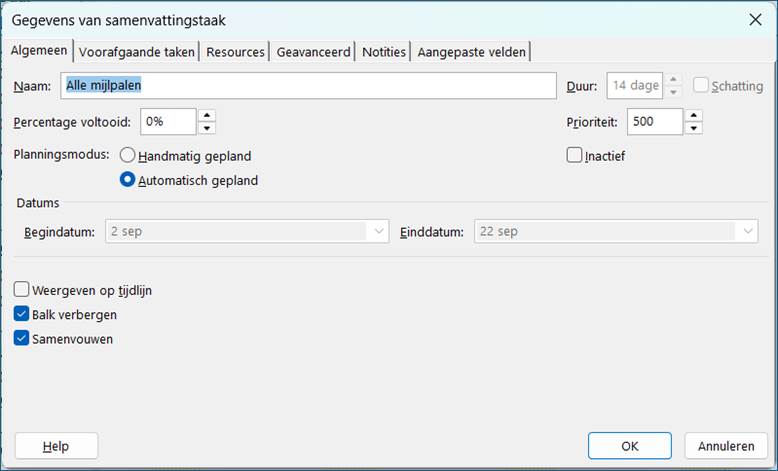
Om de mijlpaal aan de samenvattingstaak toe te voegen, moet je het venster Taakinformatie activeren. Dit doe je het gemakkelijkst door in de tabel op de naam van de taak te dubbelklikken. Het volgende venster verschijnt:
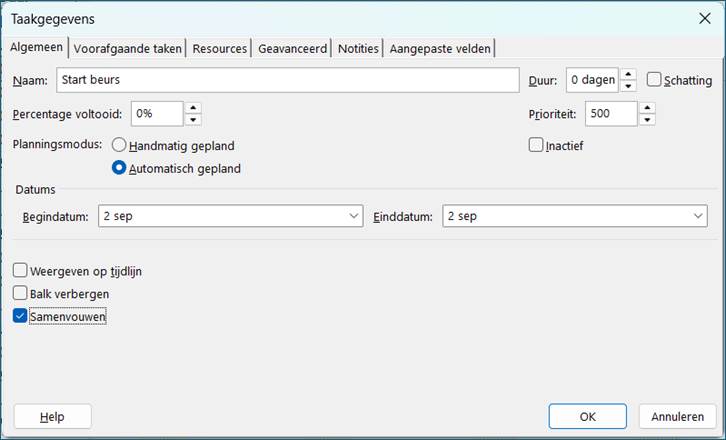
In dit venster activeer je de optie Samenvouwen en klik je op OK. De mijlpaal staat nu ook op de samenvattingsbalk.
Het is natuurlijk mogelijk om alle mijlpalen een voor een te openen en te kiezen voor de optie Samenvouwen, maar je kunt dit ook in één keer doen. Hiervoor volg je de volgende stappen:
- selecteer alle taken met een mijlpaal en klik je met de rechtermuisknop in de selectie;
- kies in het snelmenu voor de optie Gegevens. Het venster Gegevens over meerdere taken verschijnt;
- activeer de optie Samenvouwen en klik op OK. De opdracht is over alle geselecteerde taken uitgevoerd en alle mijlpalen staan nu in de samenvattingsbalk.

De samenvattingstaak bestaat nu uit een samenvattingsbalk met daarop de mijlpalen.
De samenvattingsbalk laten verdwijnen
De volgende stap is om de balk te laten verdwijnen, zodat alleen de mijlpalen zichtbaar zijn. Dubbelklik op de samenvattingstaak en activeer de optie Balk verbergen. De optie Samenvouwen moet je aan laten staan. Wanneer je deze uitzet, verdwijnen namelijk de mijlpalen van de samenvattingsbalk.
Het resultaat is dat de balk nu verdwenen is en alleen de mijlpalen nog zichtbaar zijn.

De opmaak van de mijlpalen aanpassen
De laatste stap is het aanpassen van de opmaak van de mijlpalen. Deze zien er namelijk nu nog vrij iel uit. Voor het aanpassen van de opmaak dien je een aantal stappen te zetten.
- Dubbelklik in het wit in het grafische deel (dus niet op de vrije tijd). Het venster Balkstijlen verschijnt. Hierin zie je ook de optie Samengevouwen mijlpaal staan.
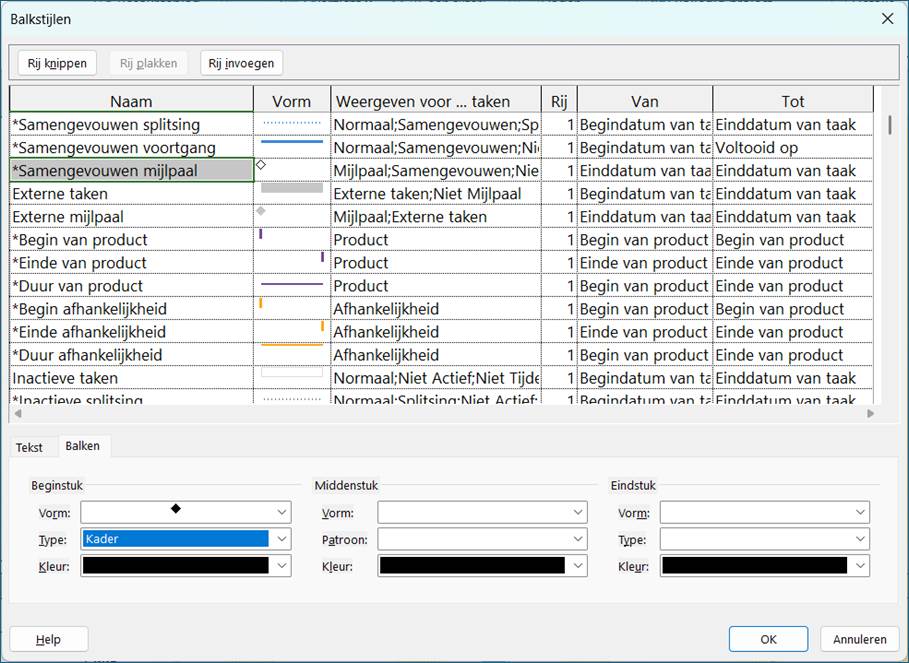
- Selecteer de optie Samengevouwen mijlpaal en verander in het onderste deel van het venster bij Type de standaardoptie Kader naar Effen. De mijlpaal wordt nu zwart gevuld. Je ziet het gelijk aangepast worden in het venster. Het is hier ook mogelijk om de kleur aan te passen, maar dat heeft geen toegevoegde waarde en werkt verwarring in de hand.
- Klik op OK om de keuze te bevestigen. Je ziet dat de mijlpalen nu volledig zwart zijn.
- Klik de samenvattingstaak dicht. Je hebt nu alleen nog maar een rij met mijlpalen.

Met bovenstaande methode creëer je een overzichtelijke mijlpalenbalk die belangrijke projectmomenten in één oogopslag zichtbaar maakt. Ideaal voor rapportages, voortgangsbesprekingen en het delen van de planning met collega’s en opdrachtgevers.
Wil je meer leren over het werken met Microsoft Project? Tijdens de cursus MS Project Basis leer je niet alleen hoe je mijlpalen overzichtelijk rapporteert, maar ook hoe je een complete projectplanning opzet, taken en afhankelijkheden beheert en de voortgang van je projecten bewaakt. Zo werk je efficiënter en houd je altijd grip op je projecten!