
Een taakbalk meerdere kleuren geven in MS Project

Regelmatig krijgen wij de vraag of je in MS Project een taakbalk kunt voorzien van meerdere kleuren. Hoewel het antwoord op de vraag nee is, kunnen wij met een omweg wél tot het gewenste resultaat komen en een balk van meerdere kleuren voorzien!
In deze blog leggen wij stap voor stap uit hoe je een taakbalk in MS Project meerdere kleuren kunt geven.
Taakbalken plaatsen en samenvouwen
Allereerst plaats je drie taken onder elkaar en koppel je deze met de standaardkoppeling Begin na einde. Zorg ervoor dat boven deze drie taken een samenvattingstaak staat, zoals in de volgende afbeelding:

De volgende stap is het samenvouwen van de taak.
- Dubbelklik op de taaknaam. Het venster Taakgegevens verschijnt.
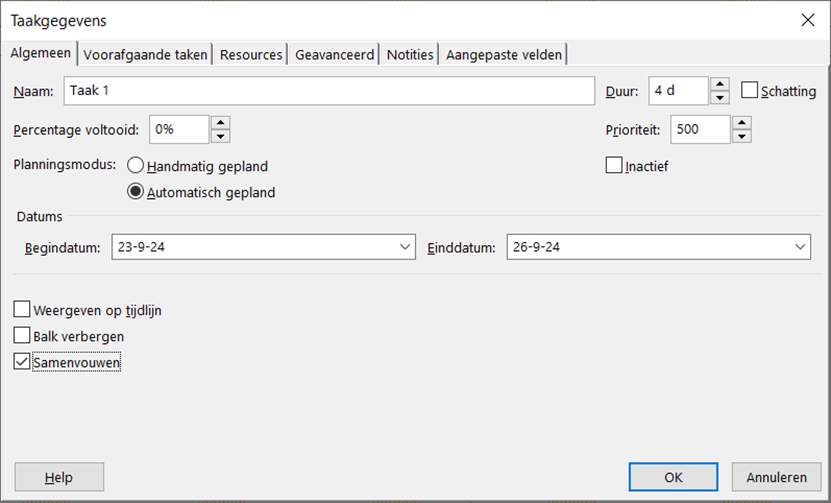
- Activeer vervolgens op het tabblad Algemeen de optie Samenvouwen. Je ziet dat de taakbalk nu ook aan de samenvattingstaak zit ‘geplakt’.

Onze tip: het is mogelijk om alle drie de taken tegelijk samen te vouwen. Hiervoor selecteer je de drie taken samen. Vervolgens klik je met de rechtermuisknop in de selectie en kies je voor Gegevens. In ons voorbeeld krijg je dan een lange blauwe balk in de samenvattingstaak.
Het kleuren van de samengevouwen taakbalk
In de volgende stap gaan wij de samengevouwen taakbalk van een kleur voorzien.
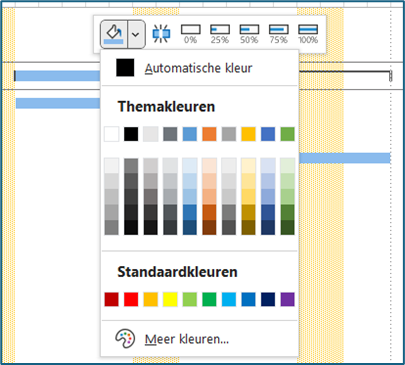
- Klik met de rechtermuisknop op de nieuwe balk in de samenvattingstaak. Klik op de knop Kleur van Balk en selecteer de gewenste kleur. Eventueel kun je ook klikken in het snelmenu op de optie Werkbalk Randopmaak.
Herhaal tot slot het samenvouwen en het kleuren van de samengevouwen taakbalk voor de beide andere taakbalken. Je ziet het resultaat hieronder:

Wanneer je de samenvattingstaak dichtklapt, zie je natuurlijk niet de onderliggende taken, maar alleen de gekleurde balk.
Wanneer je de taakbalken automatisch hebt gekleurd, worden deze kleuren niet automatisch bij het samenvouwen toegevoegd aan de balk in de taakbalk. Het blijft dus een handmatige exercitie. Tóch kan het zinvol zijn om de taakbalken wel automatisch te kleuren, ook al klap je de samenvattingstaak dicht. De kleuren worden dan namelijk wel aan de legenda toegevoegd. Voor meer informatie over het automatisch kleuren van taakbalken kun je terecht bij onze eerder geschreven blog Taakbalken automatisch kleuren in MS Project.
Wil je meer weten over MS Project? Schrijf je dan vandaag nog in voor een van onze trainingen. Wil je de cursus samen met een of meer collega’s volgen? Dan is een maatwerkcursus bij jullie op locatie mogelijk een goede oplossing!