
Help, mijn deadline blijft staan

Bij het maken van een project in MS Project is het plaatsen van de startdatum niet altijd het eerste waaraan je denkt. De precieze startdatum is vaak ook nog niet bekend bij het opzetten van het project.
Je kunt de startdatum altijd achteraf instellen, maar het gebeurt dan helaas nog weleens dat de Deadlines en Taakbeperkingen niet mee verplaatsen. Het is natuurlijk geen optie om deze vervolgens allemaal handmatig aan te passen…
In deze blog laten wij zien hoe je de startdatum op de juiste wijze verplaatst, zodat deadlines en andere beperkingen op de juiste manier mee verplaatsen. Wij gaan werken met het onderstaande voorbeeldproject.

Behalve de vrije tijd een gezelligere kleur dan grijs te geven, hebben wij het volgende gedaan:
- wij hebben bij Taak 2 een deadline geplaatst op 7 april en de lay-out van de deadline aangepast naar een rood bolletje;
- bij Taak 4 hebben wij een taakbeperking toegevoegd dat deze taak moet eindigen op 13 april;
- wij hebben een taak Nieuwsbrief op de eerste dag van het project gepland. Deze taak is niet gekoppeld aan een van de andere taken.
Hoe wijzig je NIET de startdatum
Wat je nooit mag doen om de startdatum van een project in te stellen, is de datum wijzigen in de kolom Begindatum. Je wijzigt dan namelijk de startdatum van een taak. In dit voorbeeld zou de startdatum van de nieuwsbrief gewoon blijven staan op 27 maart en moet deze ook handmatig worden aangepast. De startdatum van het project wijzig je niet op deze manier en je rapportages kloppen ook niet meer!
Het instellen van de startdatum (standaard)
De meest gangbare manier van het instellen van de startdatum van een project is door op het tabblad Project te klikken op de knop Projectgegevens, zodat het volgende venster verschijnt:
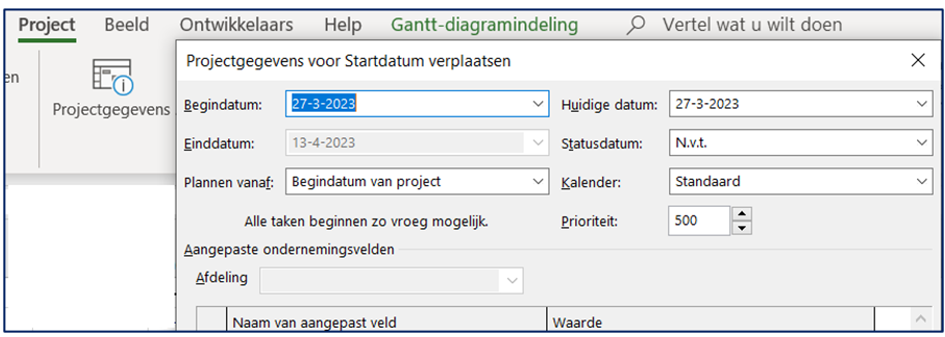
In dit venster kun je in het tekstvak Begindatum de gewenste startdatum kiezen. In een project waar geen taakbeperkingen of deadlines zijn, gaat dit heel goed. Zijn deze er wel, dan gaat het helemaal mis met je project…
Wij veranderen in ons voorbeeld de startdatum naar 3 april en klikken op OK. Het eerste wat er verschijnt, is een waarschuwingsvenster met de melding dat wij een planningsconflict hebben. Dit venster verschijnt door de taakbeperking van Taak 4. Voor het missen van de deadline worden wij straks op een andere manier gewaarschuwd.
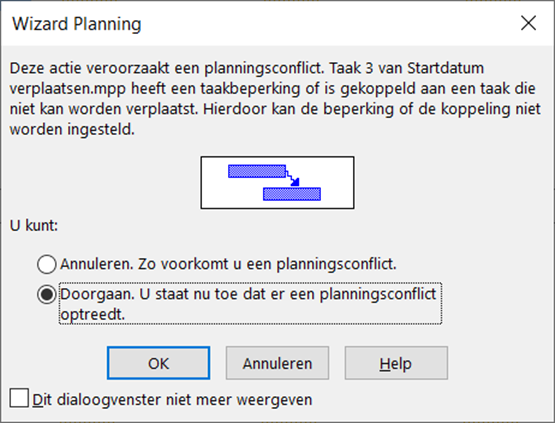
Wij kiezen voor Doorgaan en staan toe dat er een planningsconflict optreedt. Zouden wij annuleren, dan wordt de startdatum niet aangepast. Het project ziet er nu uit als in de volgende afbeelding:
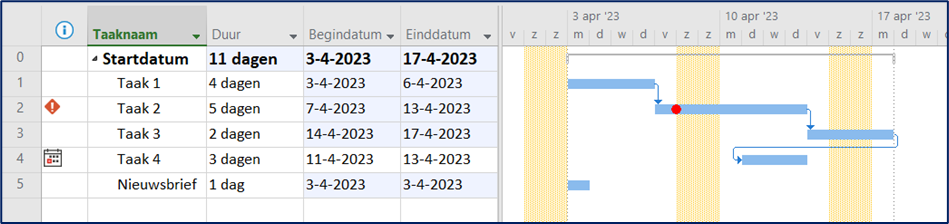
Om met het goede nieuws te beginnen: het project heeft een nieuwe startdatum van 3 april. Ook de nieuwsbrief is verschoven.
Bij de deadline hebben wij echter wel een probleem. Deze is niet verschoven en wordt nu gemist. Behalve aan de plaats van de deadline in de taakbalk, kun je dit ook zien aan de rode ruit in de informatiekolom voor de kolom met taakbalken.
Taak 4 had de beperking “Moet eindigen op” op 13 april. Deze taak mag niet later eindigen, dus blijft staan. Dat willen wij natuurlijk niet. Ook deze taak moet een week later eindigen.
De knop Project verplaatsen
Hoe moet het project dan wél worden verplaatst? Dit gaan wij doen met behulp van de knop Project verplaatsen op het tabblad Project.
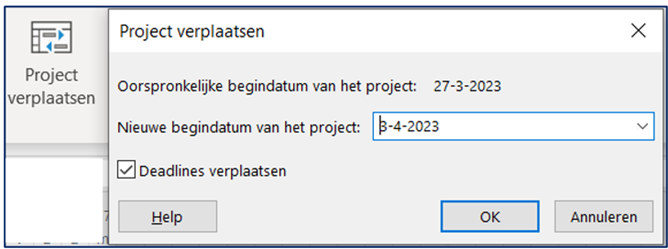
Wij passen de datum weer aan naar 3 april en zorgen ervoor dat de optie Deadlines verplaatsen is aangevinkt. Vervolgens klikken wij op OK. De startdatum wordt gewijzigd.
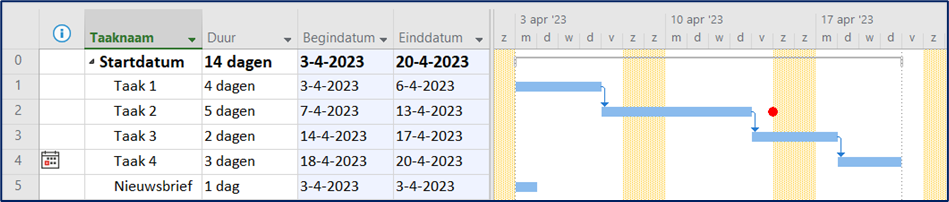
Je ziet dat het project nu op de juiste wijze is verplaatst. Zowel de deadline als de taakbeperking zijn een week doorgeschoven!
Ben je op zoek naar meer handige tips & tricks om effectiever en efficiënter te werken in MS Project? Volg dan onze cursus MS Project Basis. Na afloop van deze cursus heb je een zeer gedegen basiskennis om goed met dit fijne planningsprogramma aan de slag te kunnen!