
OPGEPAST! Het versturen van draaitabellen in Excel

Bij het maken van rapportages en overzichten in Excel werken wij heel graag met draaitabellen. Hiermee kun je snel een duidelijk overzicht genereren uit een berg informatie.
Je kunt op een eenvoudige manier de gegevens achter een specifiek cijfer in een draaitabelrapport zien en dit vinden wij heel handig. Om de details te bekijken, hoef je alleen maar te dubbelklikken op een van de waarden in het draaitabelrapport. De details verschijnen dan als een tabel op een nieuw tabblad.
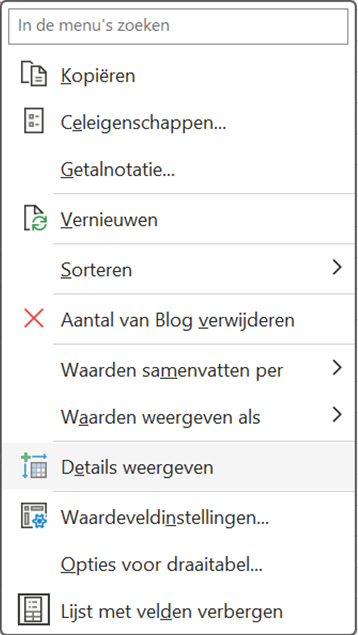
Tip: je kunt natuurlijk ook met rechts op het betreffende cijfer klikken en uit het snelmenu de optie Details weergeven kiezen.
Waarschuwing!
Een superhandige functie, maar deze functie zou wél met een waarschuwing moeten komen. Wanneer je een draaitabel maakt, verbergjenamelijk de gegevens. De verborgen gegevens komen mee als je het rapport kopieert en in een aparte werkmap in Excel plakt. Of nog erger, wanneer je het naar iemand anders stuurt. De ontvanger kan namelijk óók de dubbelkliktruc gebruiken om de onderliggende gegevens te onthullen! Dit kan ook als je het bestand niet hebt opgestuurd.
Wil je tóch graag een draaitabel verzenden? Op de volgende manieren kun je een draaitabel sturen zónder de onderliggende gegevens mee te sturen.
1. Kopiëren en plakken
- Klik ergens in het draaitabelrapport op Ctrl + A gevolgd door CTRL + C (selecteren en kopiëren).
- Druk vervolgens op CTRL + SHIFT + V (een relatief nieuwe sneltoets in Excel om alleen waarden te plakken).
Dit is verreweg de snelste manier in Excel om te kopiëren en te plakken als waarde.
2. Opslaan als PDF
Opslaan als een PDF-bestand werkt natuurlijk altijd wanneer je gegevens wilt verbergen.
- Maak, indien nodig, het rapport op. Een tip hierbij is om in de pagina-weergave te werken. Je ziet dan direct hoe je blad eruit komt te zien.
- Klik op het tabblad Bestand en selecteer Opslaan als, of druk op de functietoets F12 om het venster Opslaan als te openen.
- Typ in het vak Opslaan Als een P. Excel vult het automatisch aan naar PDF.

- Druk vervolgens op Enter (of klik op Opslaan) om de PDF op te slaan.
Met dank aan Karin Roem die ons wees op het gevaar van het versturen van een draaitabel!
Wil je ook graag leren werken met draaitabellen in Excel? Of wil je je kennis van dit fijne programma verder verdiepen? Volg dan een van onze trainingen Excel (bijvoorbeeld de cursus Excel Draaitabellen). Je kunt onze cursussen Excel klassikaal volgen, of samen met collega’s bij jou op locatie. Neem contact met ons op voor de mogelijkheden!