
Tabellen koppelen in Excel PowerPivot

Met behulp van de invoegtoepassing PowerPivot kun je in Excel gemakkelijk tabellen aan elkaar koppelen. Dit doe je door sleutelvelden te maken. Aan de hand van zo’n datamodel kan vervolgens een draaitabel worden gemaakt. Ervaren Excel-gebruikers weten ongetwijfeld dat je met draaitabellen heel goed data kunt analyseren!
In deze blog gaan wij vier tabellen, die zich in een ander Excel-bestand bevinden, importeren en vervolgens via sleutelvelden koppelen. Op basis van deze gekoppelde tabellen kunnen één of meer draaitabellen worden gemaakt. In deze draaitabellen kunnen velden uit alle tabellen worden toegepast ten behoeve van gegevensanalyse.
Tabellen importeren
Met behulp van onderstaande stappen importeren wij de tabellen vanuit een ander Excel-bestand.
- Wij beginnen in een leeg werkboek in Excel.
- Zorg ervoor dat het tabblad PowerPivot aanwezig is. Indien dit niet geval is, dan moet de invoegtoepassing PowerPivot worden geactiveerd via Bestand – Opties – Invoegtoepassingen – COM invoegtoepassingen.
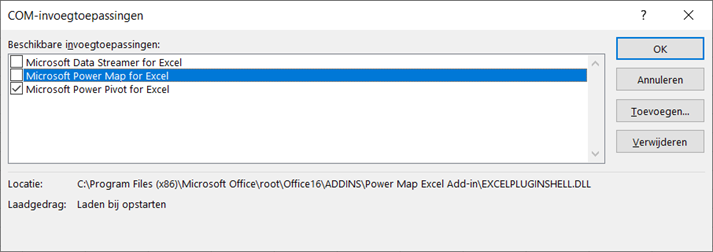
- Klik via het tabblad PowerPivot op Beheren.

- Het PowerPivot-scherm start op. Klik op de knop Uit een andere bron.
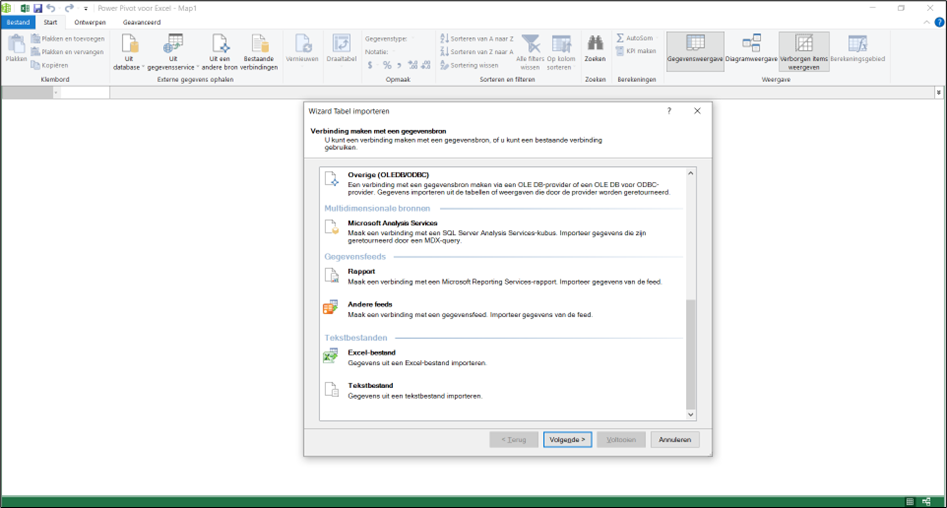
- Klik op Excel-bestand en kies het gewenste bestand. In dit voorbeeld kiezen wij voor het bestand Modelleren.xlsx.

- Wanneer wij op de knop Volgende klikken, kunnen wij alle vier de tabellen kiezen.
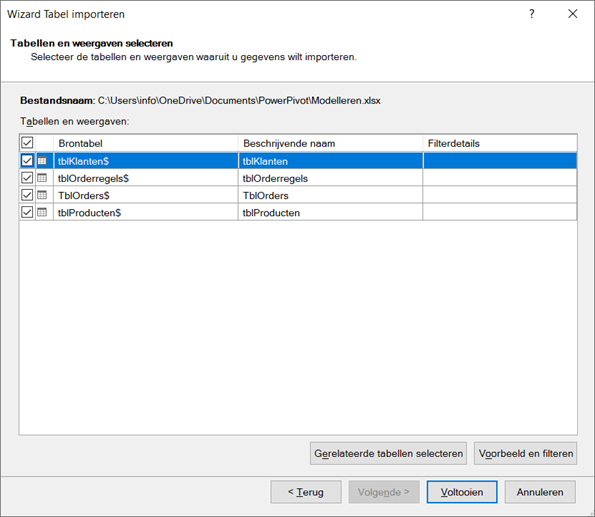
- Hierna klikken wij op Voltooien en dan Sluiten.
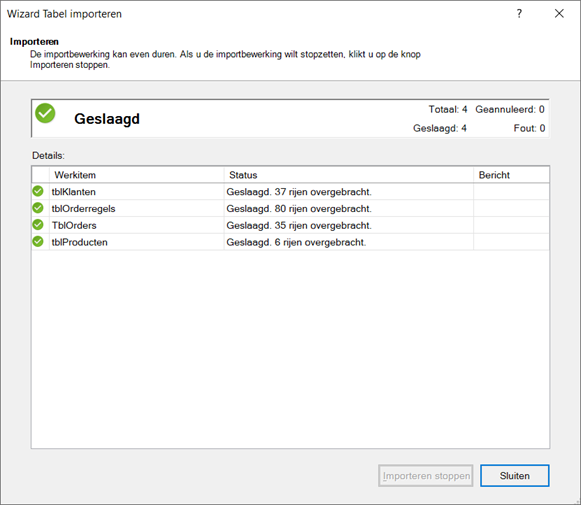
De gegevens van de tabellen zijn geïmporteerd, maar zijn ook dynamisch aan het bronbestand gekoppeld. Via de knop Vernieuwen in de tab Start van het PowerPivot-scherm kunnen de data worden geactualiseerd. Dit is handig wanneer data in de brontabellen worden gewijzigd.

Relaties tussen tabellen maken
Nu de tabellen zijn geïmporteerd, is het tijd om de tabellen aan elkaar te koppelen door relaties aan te maken.
- Via de knop Diagramweergave in de tab Start komen wij in het venster om relaties tussen de tabellen te maken. Deze tabellen kunnen met de muis worden versleept om ze in een logische volgorde te plaatsen. In het voorbeeld heten de tabellen tblKlanten, tblOrders, tblOrderregels en tblProducten.

- Er kunnen nu relaties worden gemaakt tussen de tabellen via de sleutelvelden. Dit kan het gemakkelijkst door tussen de overeenkomende sleutelvelden te slepen. Wanneer bijvoorbeeld een relatie moet worden gelegd tussen tblKlanten en tblOrders, ga je met de muiswijzer naar KlantID van tblKlanten. Vervolgens druk je de linkermuisknop in, sleep je naar KlantID in de tabel tblOrders en laat je de linkermuisknop los. Er wordt dan een één-op-veelrelatie gelegd tussen tblKlanten en tblOrders. Elk KlantID is immers uniek in de tabel tblKlanten, maar in de tabel tblOrders niet. Met andere woorden: elke klant kan meerdere orders hebben in de tabel tblOrders. Op dezelfde manier als hierboven aangegeven moeten relaties worden gelegd tussen de andere tabellen. De velden met OrderId moeten worden gekoppeld en ook de velden met Artikelnummer. Er komt steeds een 1 te staan bij de één-kant van de relatie en een * bij de veel-kant van de relatie.
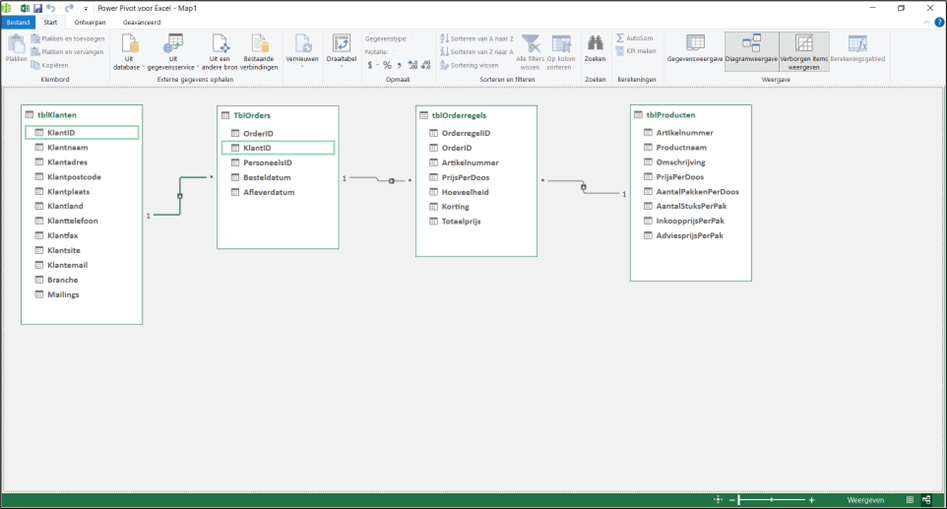
- De relaties zijn nu gemaakt. Indien gewenst, kun je klikken op de knop Gegevensweergave onder de tab Start.
Draaitabellen maken
Zoals gezegd, is het grote voordeel van het koppelen van tabellen dat het eenvoudig wordt om draaitabellen te maken met de gegevens uit alle tabellen.
- Klik op de knop Draaitabel onder de tab Start.
- Er wordt gevraagd om een draaitabel te maken. Hier kies je voor een nieuw werkblad.
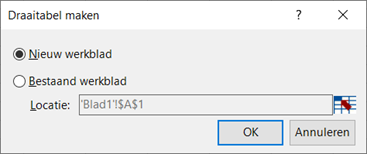
- Wij komen terug in de gewone Excel-omgeving en kunnen nu aan de hand van velden uit alle vier de tabellen een draaitabel maken.
- Kies het veld Klantland uit de tabel tblKlanten voor de rijen, het veld Productnaam uit de tabel tblProducten voor de kolommen en het veld Totaalprijs uit de tabel tblOrderregels voor de waarden.
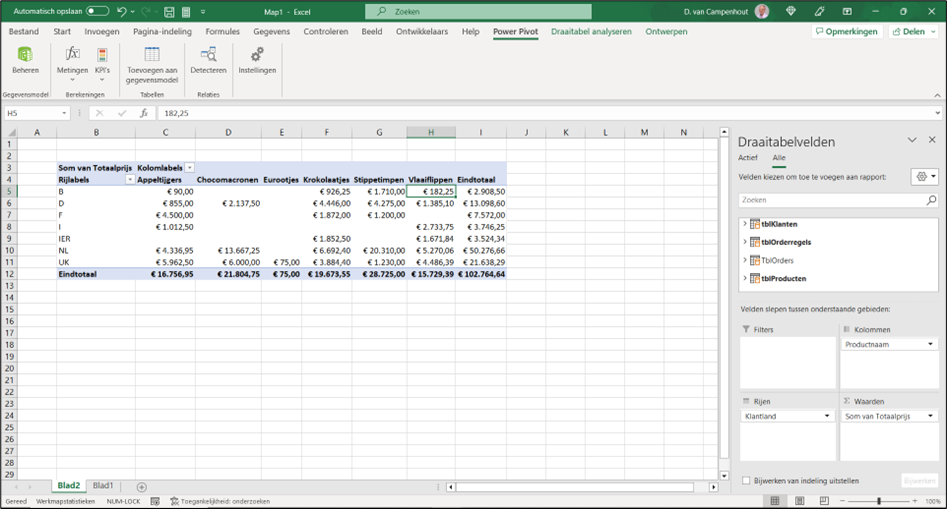
- In het voorbeeld wordt nu per land en per productnaam het totaal van de totaalprijs getoond. Dit is mogelijk omdat er relaties tussen de tabellen zijn gelegd.
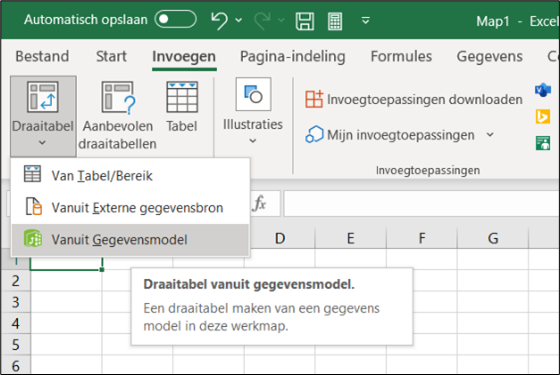
- Desgewenst kunnen meerdere draaitabellen worden gemaakt. Door in het PowerPivot-venster te klikken op de knop Draaitabel onder de tab Start, kan er een nieuwe draaitabel worden gemaakt. Een draaitabel maken kan ook op de standaard manier via Invoegen – Draaitabel – Vanuit Gegevensmodel.
- Het venster PowerPivot kan gesloten worden als men klaar is met het maken van draaitabellen.
- Sla vervolgens het Excel-bestand op en geef het een passende naam.
In onze blog leggen wij kort uit hoe je met behulp van PowerPivot in Excel tabellen aan elkaar kunt koppelen. Wil je meer leren over de mogelijkheden van PowerPivot voor het analyseren van jouw gegevens? Volg dan onze training Excel PowerPivot Basis.