
Waarom je nooit handmatig moet plannen in MS Project

Het klinkt zo mooi: handmatig kunnen plannen in MS Project… Maar helaas is dit iets wat je niet moet doen. Door handmatig te plannen maak je het jezelf alleen maar heel moeilijk. Bovendien ga je voorbij aan de krachtige optie van het automatisch plannen in MS Project!
Geschiedenis
Handmatig plannen in MS Project is pas mogelijk sinds versie 2007. De optie is bedacht als een marketingtruc om Excel-gebruikers over de streep te trekken om MS Project te gaan gebruiken. De gedachte hierachter is dat de gebruiker met handmatig plannen ‘in control’ is. Het voordeel van handmatig plannen zou namelijk zijn dat bij het wijzigen van bijvoorbeeld de duur van een taak, dit geen invloed heeft op rest van de taken.
Office heeft handmatig plannen direct als een standaardinstelling geïmplementeerd. En bij iedere training die wij geven, is het eerste wat wij doen deze standaardinstelling wijzigen…
Nadelen van het handmatig plannen
Hieronder vind je een voorbeeld van een project dat handmatig is gepland. Je kunt dit onder andere zien aan de punaise (= handmatig gepland) in de kolom Taakmodus.

Wij gaan nu de duur van de taak Tekenen wijzigen naar zeven dagen. Wanneer je naar de volgende afbeelding kijkt, zie je dat er een paar dingen gebeuren.
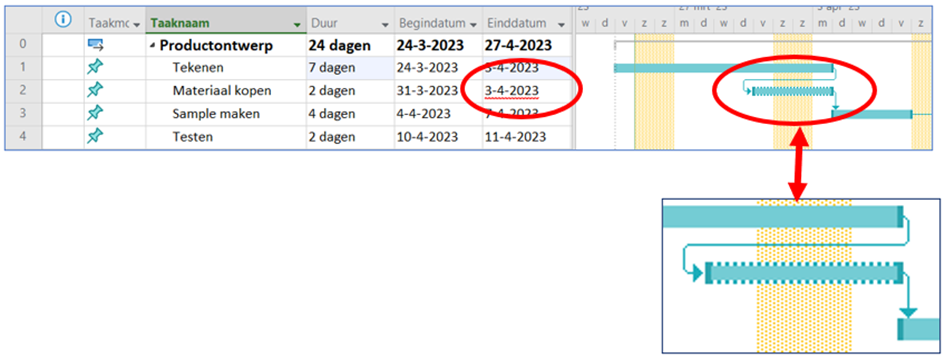
Allereerst zie je dat de taak Tekenen langer wordt en twee dagen later eindigt. Dat is goed, dat willen wij ook. Maar wat wij níet willen, is dat de taak Tekenen tegelijk eindigt met de taak Materialen kopen. Wij hebben dit ook aangegeven bij de taakkoppeling (Begin na Einde). De taakkoppeling wordt overruled door het handmatig plannen.
Je ziet dat onder de Einddatum van de taak Materiaal kopen een rode streep verschijnt. Deze rode streep geeft aan dat er een planningsprobleem is. Je kunt dit ook zien aan de vreemde vorm van de balk van deze taak.
Om dit te corrigeren klikken wij met de rechtermuisknop op de onderstreepte datum en kiezen wij voor Koppelingen respecteren.
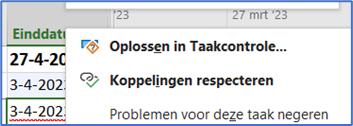
De taak Materiaal kopen schuift gelijk door, alleen schieten wij hier helaas niet veel mee op. Het probleem is nu verschoven naar de taak Sample maken.

Zoals je ziet, werkt het op deze manier oplossen van het planningsconflict niet tot volle tevredenheid. Hadden wij Automatisch gepland, dan was alles wél keurig op de juiste wijze verschoven.
Omzetten naar Automatisch plannen
Aan de hand van het bovenstaande voorbeeld zal het duidelijk zijn dat je nooit handmatig moet plannen. Daarom laten wij eerst zien hoe je alle taken van het voorbeeld kunt omzetten naar Automatisch gepland.
Maar wat nog belangrijker is: hoe stel je MS Project zo in, dat nieuwe projecten altijd in de modus Automatisch plannen starten? Op deze manier profiteer je namelijk altijd van de kracht van MS Project!
De makkelijkste manier om van een bestaand project de taken om te zetten, is door alle taken te selecteren en vervolgens op het tabblad Taak te klikken op de knop Automatisch plannen. Alle bestaande taken worden nu omgezet. De nieuwe taken in het project blijven echter handmatig gepland. Om dit aan te passen klik je links op de statusbalk op de tekst Nieuwe taken: Handmatig gepland. Kies hier voor Automatisch gepland om alle nieuwe taken automatisch te plannen.

De standaardinstellingen wijzigen naar Automatisch plannen
Om deze instelling iedere keer te wijzigen, is niet praktisch. De volgende stap is daarom het aanpassen van de standaardinstellingen van MS Project.
Ga naar Bestand – Opties – Planning en scrol naar Planningsopties voor dit project. Deze staat standaard op het actieve project. Kies hier voor Alle nieuwe projecten.
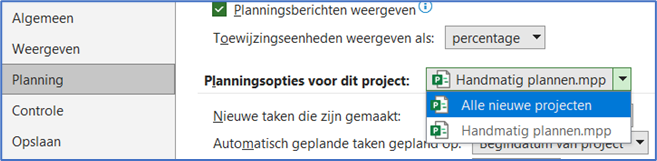
De volgende stap is in de keuzelijst Nieuwe taken die zijn gemaakt de optie Automatisch gepland te selecteren en op OK te klikken.

Ieder nieuw project dat je nu opstart, zal altijd in de modus Automatisch gepland starten!
Werk je wel eens met MS Project en ben je op zoek naar meer van dit soort handige tips? Volg dan onze cursus MS Project Basis. Na afloop van deze eendaagse cursus heb je ruim voldoende handvatten om effectief met het programma aan de slag te gaan!