
3 x Tips in Outlook

Veel mensen brengen een groot gedeelte van hun werkdag door met Outlook. Het is daarom heel fijn wanneer je zo efficiënt mogelijk met het programma kunt werken!
Met onderstaande drie tips helpen wij jou om meer overzicht in jouw mailbox te krijgen. De tips helpen je bovendien hoe je met je mail de aandacht van de ontvanger kunt trekken én hoe je met een aantal handigheidjes sneller kunt werken in Outlook.
Tip 1: vermeld iemands naam om zijn of haar aandacht te trekken
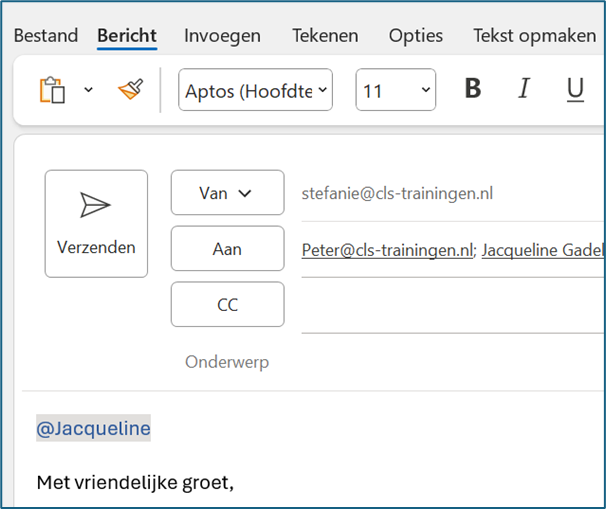
Het komt ongetwijfeld regelmatig voor dat je een mail naar meerdere ontvangers stuurt. Wanneer je op kantoor een gesprek voert, noem je iemand zijn of haar naam om aandacht te trekken. Dit kan in Outlook ook! Wanneer je in een e-mailbericht @naam typt, ziet de ontvanger dat hij of zij bij het gesprek is geroepen en dat er iets van hem of haar wordt verwacht.
Tip 2: markeer e-mails van een bepaalde afzender met een kleur
Op sommige dagen komt er heel veel mail binnen. Het kan dan gebeuren dat je op zulke dagen een mailtje over het hoofd ziet. Dit is natuurlijk altijd heel vervelend, maar van sommige afzenders kun je écht geen mails missen. Gelukkig heeft Outlook hiervoor een oplossing!
Je kunt namelijk instellen dat de e-mails van een bepaalde afzender (bijvoorbeeld een belangrijke klant) een andere kleur of lettertype krijgen. Op deze manier geef je de ongelezen berichten extra prioriteit.
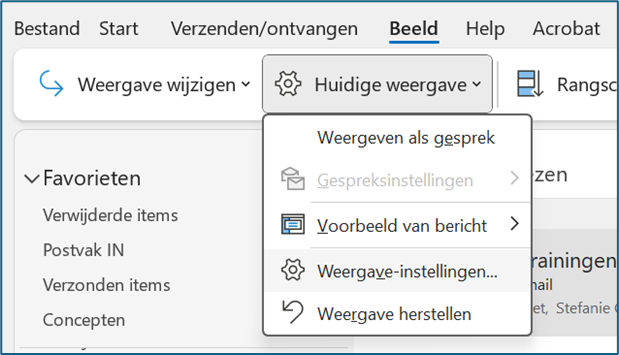
Om de kleur en/of het lettertype in te stellen, klik je op het tabblad Beeld op Huidige weergave. Vervolgens klik je op Weergave-instellingen…
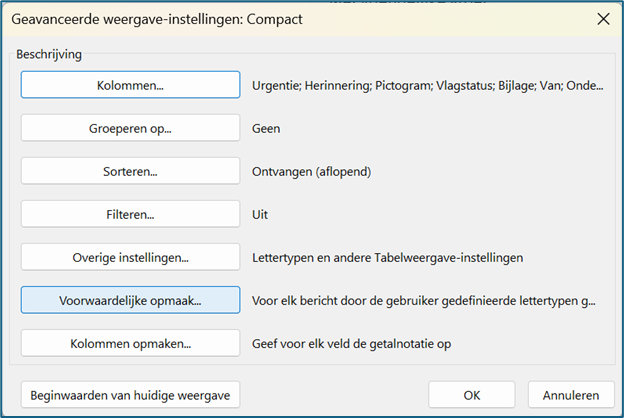
In het scherm dat nu verschijnt, kies je vervolgens voor Voorwaardelijke opmaak…
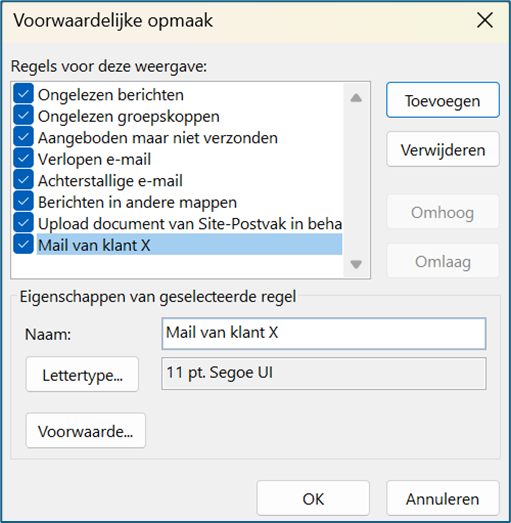
Wanneer je in het venster Voorwaardelijke opmaak op Toevoegen klikt, kun je zelf een regel toevoegen. Onder Naam kun je de naam van de regel invoeren. Bij Lettertype bepaal je hoe de mail moet worden weergegeven. Door op de knop Voorwaarde… te klikken kun je aangeven wanneer de nieuwe mail het gekozen lettertype dient te krijgen.
Onze tip: onder Voorwaarde… kun je niet alleen een ontvanger opgeven, maar ook alle mails met een bepaald onderwerp!
Tip 3: gebruik sneltoetsen om sneller te werken
Naast de standaard Windows-sneltoetsen, zoals Ctrl + N (nieuw) en Ctrl + P (printen), zijn er in Outlook ook sneltoetsen die alleen in Outlook beschikbaar zijn. Het aanbod specifieke Outlook-sneltoetsen is groot, maar welke van deze sneltoetsen zijn nu écht handig? In deze blog vind je de sneltoetsen die wij zelf heel handig vinden en veel gebruiken.
Verzenden met Ctrl + Enter
De sneltoets Ctrl + Enter staat hoog in ons lijstje van favoriete sneltoetsen in Outlook. Met deze combinatie wordt het bericht waarin je staat direct verzonden. Je hoeft dus niet eerst de muis te pakken en dan op Verzenden te klikken!
Navigeren in Outlook
Je kunt in Outlook snel navigeren tussen de verschillende weergaven. Zo ga je met Ctrl + 2 naar je agenda, met Ctrl + 4 navigeer je naar je taken en Ctrl + 1 gebruik je om weer terug te gaan naar je mail.
Beantwoorden met Ctrl + R & Ctrl + Shift + R
Deze twee sneltoetsen lijken heel veel elkaar. Ctrl + R gebruik je om een bericht te beantwoorden. Ctrl + Shift + R gebruik je om allen te beantwoorden.
Doorsturen met Ctrl + F
Deze sneltoets wordt door sommige gebruikers wel eens verfoeid. Onder Windows gebruik je de combinatie Ctrl + F om het venster Zoeken te openen. In Outlook doet deze sneltoets echter iets anders. Je stuurt namelijk een bericht door (Forward).
Markeren voor opvolging met Ctrl + Shift + G
Wanneer je een bericht wil markeren voor opvolging (een vlaggetje aan het bericht hangen), gebruik je de toetsencombinatie Ctrl + Shift + G. Met deze toetsencombinatie open je het venster Opvolgen en kun je eenvoudig een herinnering aan een bericht hangen. In onze blog E-mail beheren in Outlook lees je waarom het vaak heel handig is een markering toe te voegen aan je mail!
Er is zó ontzettend veel mogelijk met de Office-programma’s. En al deze handigheidjes kunnen je enorm veel tijd besparen! Wil je meer handige tips & tricks in een van de Office-programma’s leren? Volg dan een van onze cursussen Outlook, Excel, Word, Project of PowerPoint. Na deze cursussen kennen de programma’s geen geheimen meer voor jou!