
Landsvlaggen plaatsen in Excel

Heb je een Excel-bestand gemaakt met gegevens per land? Bijvoorbeeld de omzet van jouw bedrijf per land, of een analyse van globale trends? Met behulp van landsvlaggen kun je je bestand er professioneler én aantrekkelijker uit laten zien. Wanneer je geografische gegevens wilt presenteren, worden de gegevens bovendien een stuk overzichtelijker door het gebruik van vlaggen.
In Excel is het gelukkig helemaal niet lastig om een vlag aan een cel toe te voegen. In deze blog leggen wij verschillende manieren uit om landsvlaggen toe te voegen aan jouw Excel-bestand. Allereerst laten wij zien hoe je dit doet door de vlag als afbeelding toe te voegen. Vervolgens leggen wij uit hoe je vlaggen kunt toevoegen door gebruik te maken van geografische data.
Vlaggen plaatsen door een afbeelding in te voegen
Je kunt landsvlaggen toevoegen aan Excel door een afbeelding in een cel te plaatsen. Door een afbeelding IN een cel te plaatsen, blijft de vlag in de betreffende cel staan. Wanneer je gegevens sorteert en filtert, blijft de vlag bij het juiste land. Dit is niet het geval wanneer je kiest voor het plaatsen van een afbeelding OVER cellen.
Er zijn twee manieren in Excel om een afbeelding in een cel te plaatsen: handmatig met behulp van de optie In cel plaatsen en met behulp van de functie Afbeelding.
Onze tip: wil je een uitgebreidere uitleg over het toevoegen van afbeeldingen in Excel? Bekijk dan onze blog over dit onderwerp!
Afbeelding handmatig invoegen
Om een afbeelding in een cel te plaatsen, klik je op het lint Invoegen op de knop Afbeeldingen. Vervolgens klik je op In cel plaatsen. Hier kun je kiezen vanaf welke locatie je de afbeelding wilt invoegen. De vlag wordt nu direct in de cel geplaatst!

Wanneer je de cel vergroot, wordt ook de grootte van de afbeelding aangepast. Ook kun je de afbeelding centreren in de cel.
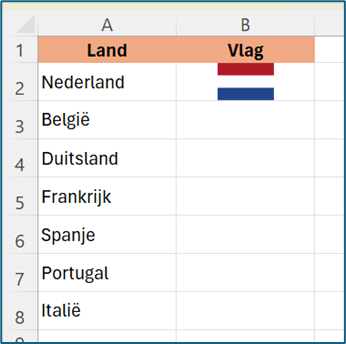
Afbeelding invoegen met behulp van de functie Afbeelding
De tweede manier om een vlag toe te voegen aan Excel is met behulp van de functie Afbeelding. Met deze functie kun je rechtstreeks een afbeelding van internet toevoegen.
De functie Afbeelding is heel eenvoudig te gebruiken. Je kunt de vlag toevoegen door een link van een online afbeelding te gebruiken. Deze link vind je door met de rechtermuisknop op een afbeelding te klikken. Vervolgens kies je voor de optie Adres van afbeelding kopiëren. Je hebt nu de link naar de afbeelding gekopieerd.
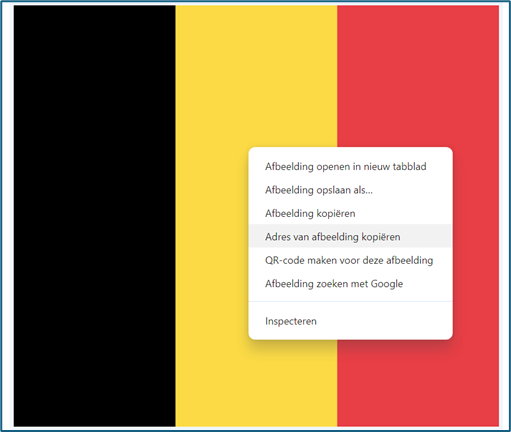
Nu kun je de functie invoegen in Excel. Ga in de cel staan waar je de afbeelding wilt plaatsen. Typ vervolgens =AFBEELDING(. Het enige wat je vervolgens hoeft in te vullen, is de link naar de online afbeelding. Deze plaats je tussen dubbele aanhalingstekens. Tot slot sluit je de functie af met een haakje sluiten.
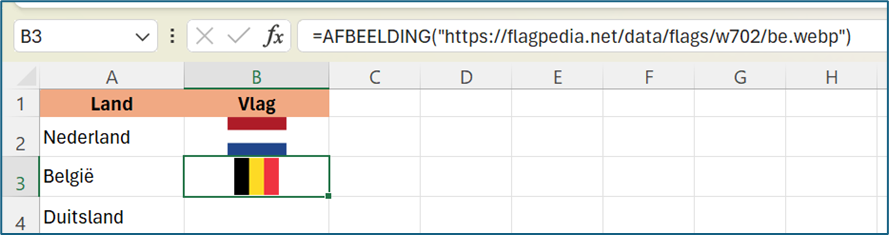
Tip: wanneer je de database met afbeeldingen van vlaggen van Flagpedia.net gebruikt, hoef je in de link naar de afbeelding enkel de afkorting van het land te veranderen. Je kopieert simpelweg de formule naar de onderstaande cellen en verandert de landcode. Zo hoef je niet iedere vlag opnieuw op te zoeken!

Vlaggen plaatsen door geografische data te gebruiken
Naast het handmatig invoegen van een afbeelding van de vlag, is het ook mogelijk Excel dit voor ons te laten doen. Dit kan door je gegevens om te zetten in Geografische Gegevenstypen. Wanneer je de ingevulde geografische gegevens (in dit geval de landsnamen) omzet in Geografie Gegevenstypen, genereert Excel automatisch data van de landen die zijn ingevoerd. Je kunt hierbij denken aan het nationaal inkomen, het BTW-percentage of de grootste stad van een land, maar ook de vlag van het land!
Om data om te zetten naar Geografie Gegevenstypen, klik je op het tabblad Gegevens in het groepsvak Gegevenstypen op Geografie.

Wanneer je vervolgens in een van de ingevoerde landen klikt, verschijnt er in de rechterbovenhoek een infolabel. Hier kun je de gewenste gegevens kiezen. Om een vlag toe te voegen, kies je voor de optie Image. Wanneer je een van de categorieën kiest, wordt er automatisch een kolom toegevoegd.
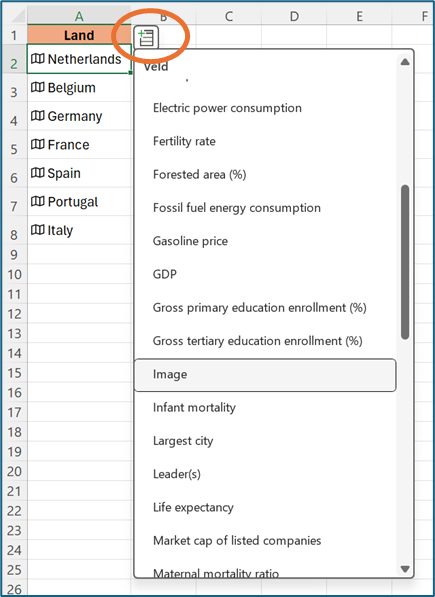
Net zoals bij het handmatig invoegen wordt de afbeelding in de cel geplaatst en aangepast aan de grootte van de cel.
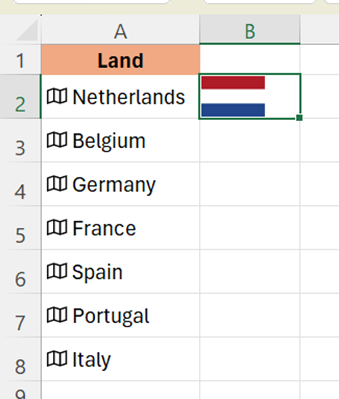
Een nadeel van deze optie is dat Excel op dit moment alleen Engelstalige landsnamen herkent. Een enorm voordeel is dat je heel snel vlaggen kunt toevoegen aan je gegevens. Je kunt namelijk de vlaggen heel eenvoudig aan alle landen toevoegen door dubbel te klikken op het vulicoontje rechtsonder in de gevulde cel!
Verder lezen: wil je meer weten over de mogelijkheden van geografische data? Bijvoorbeeld hoe je een kaartgrafiek kunt maken? Lees dan onze blog Geografische kaarten in Excel.
In Excel is het helemaal niet ingewikkeld om overzichtelijke rapporten te maken. Je moet alleen wél de verschillende opties kennen. Volg daarom een van onze cursussen Excel en leer alle ins & outs van het programma!