
10 Don’ts in MS Project

MS Project is een geweldig programma met heel veel mogelijkheden. Tijdens onze trainingen in MS Project blijkt dat cursisten vaak een ‘handige’ oplossing hebben bedacht, die voorbijgaat aan uitgebreide functionaliteiten van MS Project. Daarnaast zijn er ook (aantrekkelijke) functies, die je beter niet kunt gebruiken. Met de tips in deze blog kan er een hele nieuwe wereld voor je opengaan.
1. De tijdsduur Maanden
De eerste tip gaat over het gebruik van maanden. Je kunt bij een taak een duur opgeven van minuten tot maanden. Het lijkt handig om een duur van maanden op te geven, maar je moet dit niet doen. De duur van een maand is in MS Project altijd 20 werkdagen (= 4 werkweken). Dit is communicatief een drama. Behalve februari bestaat iedere maand namelijk uit 21, 22 of mogelijk zelfs 23 werkdagen. De werkelijkheid klopt dan niet met wat er in je project staat.
2. De Duur van een taak met een vraagteken laten staan
Een vraagteken achter de duur betekent dat de duur een schatting is. Ofwel: je weet niet hoelang een taak gaat duren. Wanneer er een taak is met een vraagteken, is dit vraagteken ook zichtbaar bij alle bovengelegen samenvattingstaken. Dit gaat bij de presentatie van het project gegarandeerd vragen opleveren.
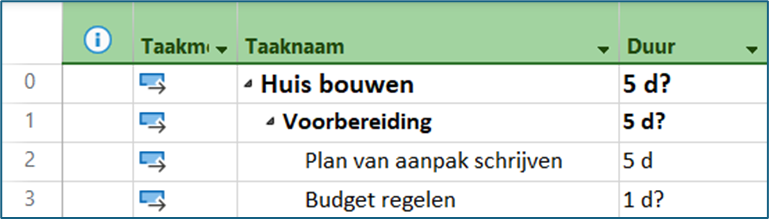
Je kunt het vraagteken eenvoudig verwijderen door de juiste duur in het betreffende veld te typen.
3. Taakbalken handmatig kleuren
Om een scala van verschillende redenen willen wij graag de taakbalken voorzien van een kleurtje. Dit kan redelijk simpel door met de rechtermuisknop op de betreffende balk te klikken en deze vervolgens van een afwijkende kleur te voorzien. Op deze manier wordt echter alleen de balk gekleurd, maar wordt deze niet vermeld in de legenda en kun je de balken niet allemaal in één keer aanpassen. Hoe je taakbalken wél moet kleuren? Lees hiervoor onze eerder geplaatste blog Taakbalken automatisch kleuren in MS Project.
4. De taakbeperkingen Niet later beginnen dan en Niet later eindigen dan gebruiken
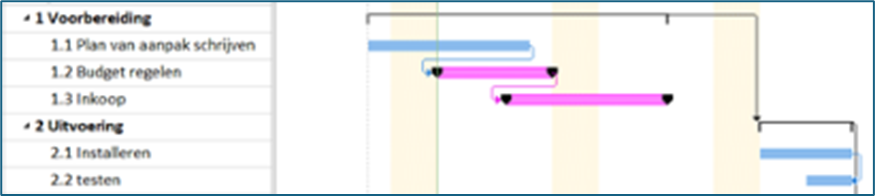
Deze taakbeperkingen zijn beperkingen, die ervoor zorgen dat taken nooit voorbij de opgegeven datum kunnen schuiven. Hierdoor kunnen situaties ontstaan die technisch gezien onmogelijk zijn. Maak in plaats van deze taakbeperkingen liever gebruik van Deadlines om de taken te bewaken die niet mogen worden overschreden. Wanneer deze taken onverhoopt toch worden overschreden, word je keurig gewaarschuwd en kun je actie ondernemen.
5. Tekst plaatsen boven, onder of in een balk
Het is in het venster Balkstijlen mogelijk om niet alleen voor (Links) en achter (Rechts) een balk tekst te laten verschijnen, maar ook Boven, Onder en In.
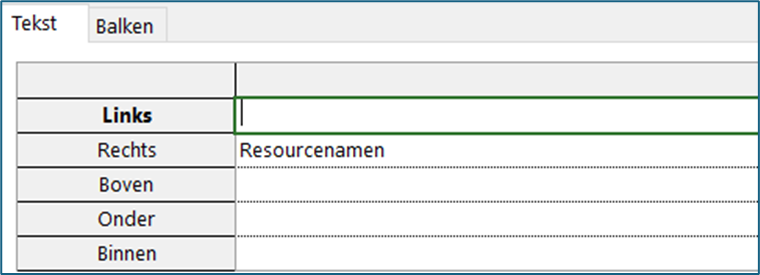
Deze laatste drie opties raden wij ten sterkste af. Wanneer deze worden gebruikt, wordt er boven en onder iedere balk ruimte gecreëerd om de tekst te plaatsen. De planning wordt dan drie keer zo groot. Wanneer de optie In wordt gebruikt, is de tekst vaak niet volledig leesbaar.

In het bovenstaande voorbeeld hebben wij het taaknummer voor de balk geplaatst. De naam van de taak hebben wij boven, onder en in de balk geplaatst. Zoals je ziet, maakt de tekst het overzicht niet duidelijker. Wanneer je teksten bij een balk wilt plaatsen, kun je daarom beter alleen de opties Links en Rechts gebruiken.
6. Handmatig plannen in MS Project
De standaardinstelling in MS Project is dat taken handmatig worden gepland. Bij het handmatig plannen verlies je veel functionaliteiten van MS Project, die bij de optie Automatisch plannen wél beschikbaar zijn. Het eerste dat wij daarom bij iedere training doen, is deze instelling veranderen. Hoe dit moet en wat de voordelen zijn van automatisch plannen, kun je lezen in onze blog Waarom je nooit handmatig moet plannen in MS Project.
7. Eigen tekstvelden zonder een keuzelijst maken
In een project worden door de gebruikers volop vrije tekstvelden (lege kolommen) gebruikt. Wanneer je hier geen keuzelijst in maakt, vergroot je de kans op typfouten. Door typfouten worden deze kolommen minder nuttig. Je kunt dan bijvoorbeeld niet meer Filteren en Groeperen. Keuzelijsten kun je gemakkelijk maken in het venster Aangepaste velden.
8. Geen Projectsamenvattingstaken maken
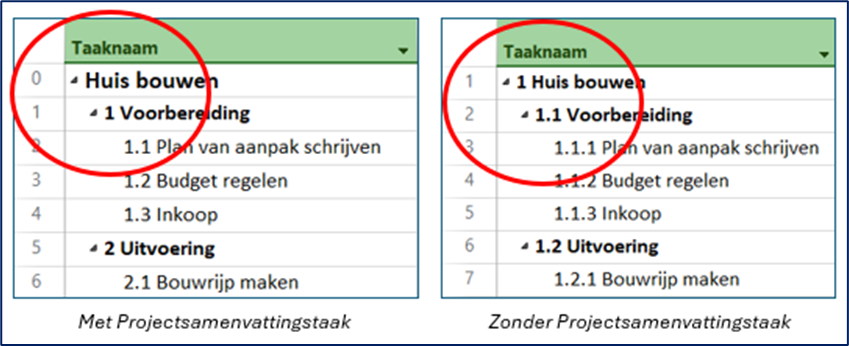
Bij ieder project is het noodzakelijk om als eerste taak de naam van het project te hebben. Op deze manier heb je een totaaloverzicht van de duur, kosten en hoeveelheid werk van het project.
Het is natuurlijk mogelijk om deze handmatig in te voeren, maar dan ga je voorbij aan een paar heel handige functionaliteiten van MS Project. Bij het maken van een Masterplanning staat de naam van het project er twee keer in en je kunt niet goed gebruikmaken van de WBS-code (Work Breakdown Structure of Projectstructuurcode). Een Projectsamenvattingstaak maak je op het tabblad Gant-diagramindeling.
9. Notities van taken afdrukken
Bij het afdrukken kun je bij de Pagina-instellingen ervoor kiezen om de notities van taken wel of niet af te drukken. Wanneer je ervoor kiest om deze te printen, worden ze op een aparte pagina geprint. Wanneer je print/plot op een grote pagina is dit niet zo handig.
10. Resourceconflicten oplossen in de Teamplanner
Door taken te verslepen in de Teamplanner maak je (onbewust) Datumbeperkingen aan. In de weergave Teamplanner heb je geen zicht op de gevolgen van de gemaakte wijzigingen. Hoewel je hier heel gemakkelijk taken kunt verplaatsen, raden wij af om deze weergave hiervoor te gebruiken. Daarvoor zijn andere weergaven, zoals bijvoorbeeld het Gant–diagram beter geschikt.
Met bovenstaande tips kun je je productiviteit in MS Project verder verbeteren. Wil je nóg efficiënter en effectiever met dit fijne planningsprogramma leren werken? Volg dan een van onze cursussen MS Project!