
Welke vertrouwelijke informatie laat jij zien?

Misschien een vreemde naam voor een blog over Excel, maar er wordt vaak veel meer informatie meegestuurd in een Excel-map dan je je waarschijnlijk bewust bent. Je denkt natuurlijk aan de verborgen kolommen, rijen en tabbladen, maar je deelt vaak nog veel meer. Denk hierbij aan kop- en voetteksten, notities of opmerkingen en vergeet vooral ook niet de eigenschappen. Dit is slechts een selectie van wat je vaak onbewust meestuurt.
Excel zou Excel niet zijn, als hiervoor niet iets bedacht is. In deze blog laten wij zien wat er onbewust in een Excel-map kan worden meegestuurd, maar óók hoe je dit oplost. Extra fijn: deze technieken kun je niet alleen in Excel gebruiken, maar ook in Word en PowerPoint!
Nu vraag je je wellicht af: is het controleren (in Excel noemen wij dit inspecteren) van een document altijd nodig? Als het jouw eigen document is en jij weet wat je meestuurt, is het overbodig. Maar vooral als jij niet de originele auteur bent van het document, raden wij dit ten zeerste aan.
Het document inspecteren
In Word kun je de meeste problemen oplossen door een PDF van je document te maken. Een simpele oplossing waarmee je veel problemen kunt voorkomen. Maar bij een Excel-document is een PDF vaak geen optie en ook voor een Word-document is een PDF niet altijd mogelijk. Daarom gaan wij het document inspecteren.
Ga hiervoor naar Bestand – Info. Een van de opties die je nu ziet is de optie Werkmap inspecteren.
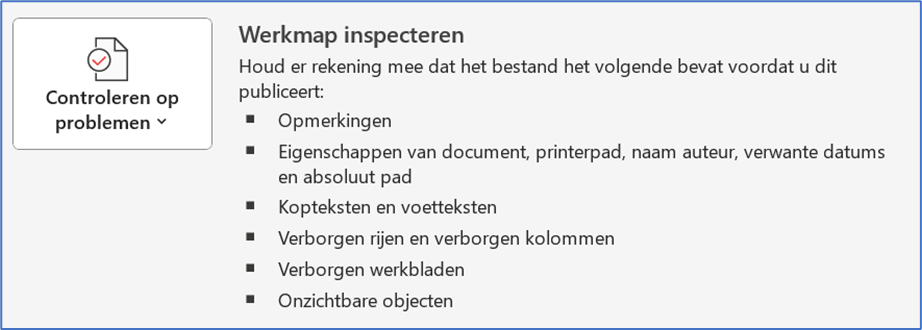
Je ziet hier al een aantal onderwerpen die Excel gaat controleren, maar er zijn er nog veel meer. Om het inspecteren te starten klik je op de knop Controleren op problemen en kies je voor Document contoleren. Het volgende venster verschijnt:
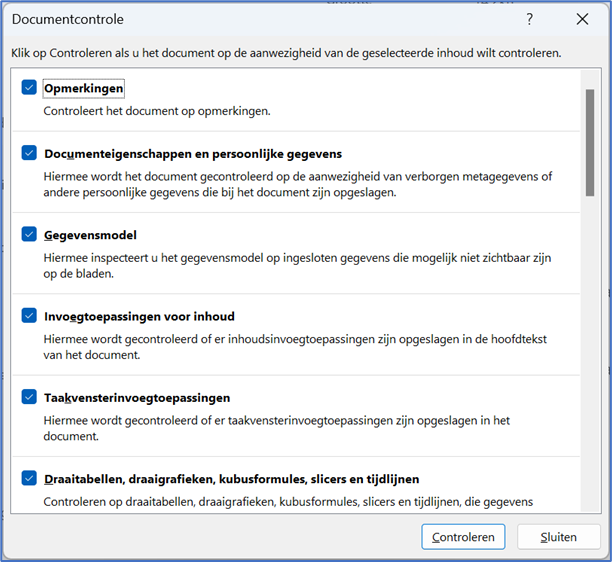
Mogelijk wordt er eerst gevraagd of je de werkmap wilt opslaan. Dit moet eerst gebeuren zodat Excel ook de laatste, nog niet opgeslagen, handelingen kan inspecteren. Klik in het scherm op de knop Controleren. Excel gaat nu de werkmap inspecteren en na de inspectie verschijnt het resultaat.
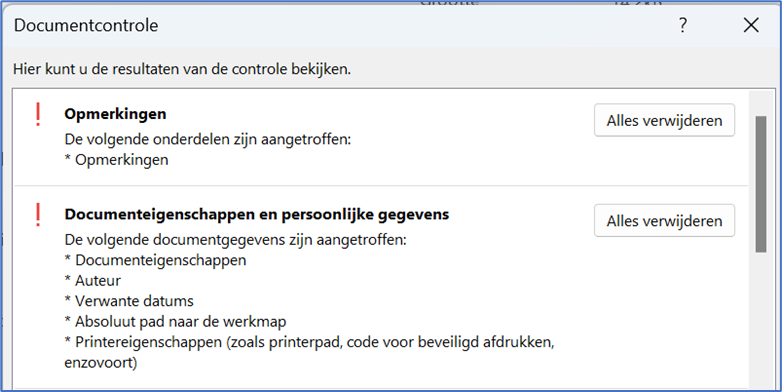
In onderstaande hoofdstukken bespreken wij de verschillende onderdelen van de documentcontrole.
Meegestuurde opmerkingen
De reden voor het niet meesturen van opmerkingen spreekt voor zichzelf. Hierin kunnen zaken staan, die niemand buiten het bedrijf aangaan.
Je kunt in het venster met het resultaat aangeven dat je alle opmerkingen en documenteigenschappen in één keer wilt verwijderen. Houd er wel rekening mee dat dit mogelijk niet meer ongedaan kan worden gemaakt.
Het is niet mogelijk om in dit venster een overzicht te krijgen van alle opmerkingen/notities. Wanneer je wilt weten hoe je alle opmerkingen wel zichtbaar kunt krijgen, verwijzen wij je graag naar onze blog Opmerkingen en notities in Excel.
Documenteigenschappen
Het tweede onderwerp spreekt niet altijd voor zichzelf. In de documenteigenschappen zie je onder andere het bedrijf en de naam van de originele auteur staan. Dit kan vooral vervelend zijn wanneer jij niet de originele auteur van het document bent.
Je kunt de documenteigenschappen vinden door naar Bestand – Info te gaan. De eigenschappen staan dan aan de rechterkant van je scherm.
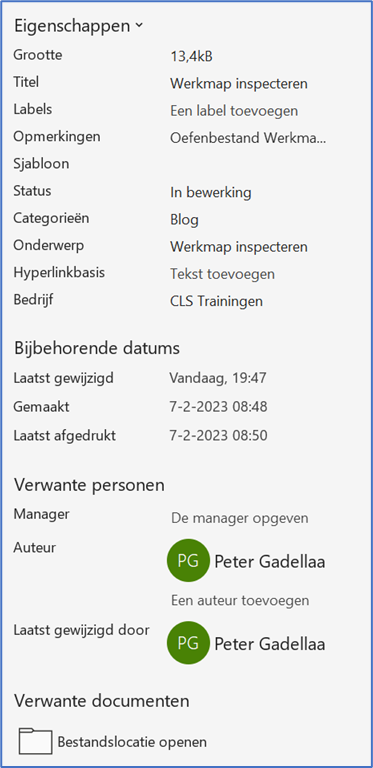
Je ziet dat, wanneer jij niet de auteur bent en het document hebt ‘geleend’, mogelijk zelfs van iemand buiten het bedrijf, dit voor iedereen zichtbaar is.
Kop-voetteksten
Dit lijkt misschien vreemd, maar weet jij of in jouw Excel-document kop- en/of voetteksten staan en zo ja, wat daarin staat? Misschien gebruik je al jaren hetzelfde document om een prijsopgave te maken. Eerst geprint en later digitaal. Bij de geprinte versie zette je in de koptekst altijd de naam van de klant en in de voettekst waar het voorstel over ging. Wil je deze informatie nog steeds meesturen?

Verborgen rijen, kolommen en werkbladen
Over het nut van het verwijderen van rijen, kolommen en tabbladen in Excel gaan wij in deze blog niet in. Je kunt deze echter niet zomaar verwijderen. Wat als hierin informatie staat, die gebruikt wordt in formules/functies op de andere tabbladen? Wanneer dit het geval is, moet je misschien eerst de tabbladen kopiëren en als waarde plakken, voordat je de verborgen rijen, kolommen en tabbladen verwijdert.
Ook deze optie laat weer zien hoeveel er mogelijk is in Excel. Wil je graag meer leren over dit fijne programma? Ben je op zoek naar meer handige tips om effectiever én efficiënter te werken in Excel? Schrijf je dan in voor een van onze Excel-trainingen, bijvoorbeeld onze cursus Excel Gevorderd.